Tu ticket también es tu marca: 14 ideas para personalizar el ticket en Ágora
Cómo crear una plantilla de ticket ESC/POS en Ágora
Una plantilla ESC/POS define qué imprime la impresora térmica en cada ticket: cabecera, líneas, totales y pie. En Ágora 9.0.8 se crea en seis pasos:
Copia la plantilla que ya funciona y trabaja siempre sobre la copia.
Configura lo básico: nombre, plantilla base según el ancho del papel e idioma.
Edita la cabecera y el pie con «+ Texto» y «+ Imagen».
Marca las opciones de impresión que necesites (QR, propina, notas, comensales…).
Lanza una impresión de prueba. La vista previa en pantalla puede no coincidir con el papel.
Asígnala en Puntos de Venta › Impresión de Documentos.
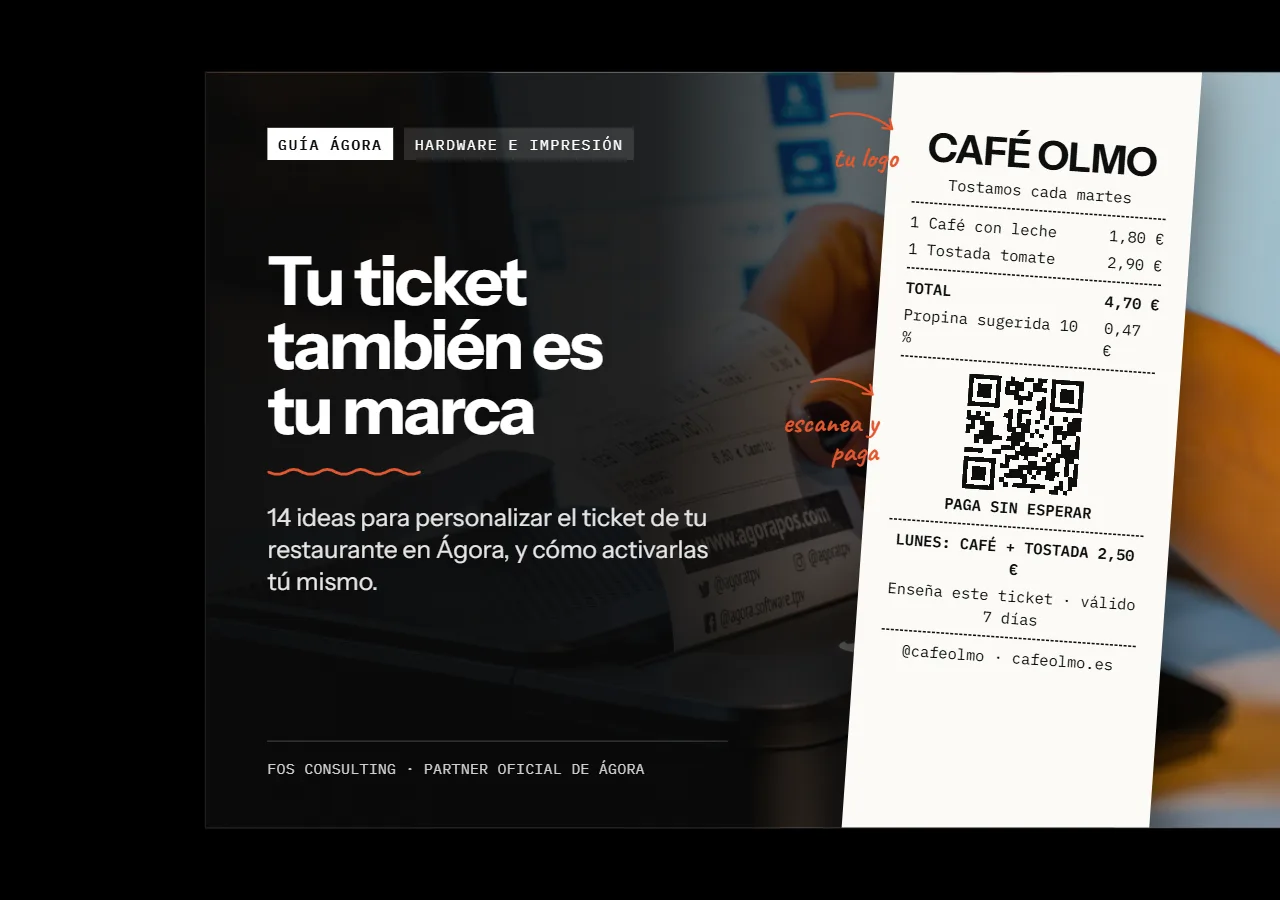
14 ideas para personalizar el ticket de tu restaurante
Todas se activan desde la plantilla de ticket de Ágora. Dos de ellas (Scan&Pay y facturación) requieren SmartMenu. Mirá todas las ideas también en este carrusel
1. Branding: tu logo y tus redes en el ticket
Logo, redes sociales, claim o mensaje de bienvenida: tu marca presente desde el primer vistazo. Cómo se activa: Cabecera › «+ Imagen» para el logo (512×192 px, en negro puro) y «+ Texto» para el claim y las redes.
2. Mensaje personalizado
Un mensaje que cambia con la temporada, el plato del día de mañana o quién ha cocinado hoy. Cómo se activa: Pie › «+ Texto». Cámbialo cuando quieras o crea una plantilla por punto de venta.
3. QR de Scan&Pay para pagar desde el móvil
En terraza, el cliente paga desde el móvil sin esperar a que pase el camarero. Cómo se activa: marca «QR de Scan&Pay» en la plantilla. Requiere SmartMenu.
4. QR de encuesta
Pregunta algo concreto: qué plato quitarías de la carta o cómo puntúas el arroz. Cómo se activa: genera el QR de tu encuesta, guárdalo como imagen y súbelo al pie con «+ Imagen».
5. Promoción para la próxima visita
Una oferta con fecha para que el cliente vuelva pronto, y en el día que más te cuesta llenar. Cómo se activa: Pie › «+ Texto» con la oferta y la fecha de validez.
6. Productos a 0 € a la vista
Una promo silenciosa: lo que regalas aparece en el ticket como invitación y el cliente lo valora. Cómo se activa: marca «Productos de precio cero como invitación».
7. QR de facturación
En comidas de trabajo, el cliente escanea y saca la factura a nombre de su empresa sin pedirla en barra. Cómo se activa: marca «QR de facturación». Requiere SmartMenu.
8. Campaña solidaria
Usa el ticket para contar a qué causa te sumas este mes. Cómo se activa: Pie › «+ Texto», o «+ Imagen» con el logo de la causa.
9. Propina sugerida
El ticket propone la propina ya calculada y, después, muestra la que se ha dejado. Cómo se activa: marca «Propina sugerida y propina registrada».
10. Ticket en otro idioma
Si recibes turistas, imprime la cuenta en su idioma. Menos dudas al pagar. Cómo se activa: elige el «Idioma» de impresión en la plantilla. Crea una copia por idioma.
11. Número de pedido para recoger
En barra o para llevar, el cliente se lleva su número y recoge cuando lo llaman. Cómo se activa: marca «Imprimir número de pedido en cocina».
12. Notas y alérgenos
Las notas de cada línea y los comensales salen en el ticket: alérgenos, puntos de carne, peticiones. Cómo se activa: marca las casillas de información de comensales y notas de las líneas.
13. Ticket regalo
Para pastelerías, vinotecas o la tienda del local: un ticket sin precios que acompaña al regalo. Cómo se activa: en Puntos de Venta › operativa de venta. Solo en TPV o tablet.
14. El reverso del ticket
Rollos térmicos preimpresos al dorso: la clave del Wi-Fi, horarios y días de cierre, reservas para grupos o ilustraciones de tu barrio. Un espacio que el cliente se lleva a casa. Cómo se activa: se encarga el rollo preimpreso al proveedor de papel; el ticket se sigue imprimiendo por la cara térmica.
4 consejos antes de imprimir
No hace falta activar las 14 ideas: elige dos o tres que encajen con tu negocio y sigue estos consejos para que no fallen en pleno servicio.
Trabaja siempre sobre una copia. Ponle la fecha en el nombre. Si falla en servicio, reasignas la anterior.
Prueba en papel. En cada modelo de impresora del local, no solo en la vista previa de la pantalla.
Deja los datos de empresa a la vista. Razón social, NIF y dirección. Si no salen, añádelos en la cabecera.
Cobra en modo formación. Ves un ticket cobrado real y sus documentos se borran al cerrar la jornada.
Preguntas frecuentes
¿Se puede personalizar el ticket en Ágora sin un técnico?
Sí. La plantilla de ticket ESC/POS se edita desde Ágora: añades textos e imágenes en la cabecera y el pie, y marcas las opciones de impresión que necesites.
¿Qué tamaño debe tener el logo del ticket en Ágora?
512×192 píxeles y en negro puro, para que la impresora térmica lo imprima nítido.
¿Cómo añado un QR de pago o de facturación al ticket?
Marcando «QR de Scan&Pay» o «QR de facturación» en la plantilla. Las dos opciones requieren SmartMenu.
¿Cómo pongo un QR de encuesta o de reseñas?
Genera el QR, guárdalo como imagen y súbelo al pie de la plantilla con «+ Imagen».
¿Puedo imprimir el ticket en inglés u otro idioma?
Sí. Elige el idioma de impresión en la plantilla y crea una copia por cada idioma que necesites.
¿Cómo pruebo la plantilla sin generar tickets reales?
Cobra en modo formación: ves el ticket tal y como sale, y sus documentos se borran al cerrar la jornada.
¿Te ayudamos con tu ticket?
En FOS Consulting somos partner oficial de Ágora e implantamos y configuramos el TPV en restaurantes y negocios de hostelería. Si quieres que dejemos tu plantilla de ticket lista, contacta con nosotros.
Preguntas frecuentes
¿Se puede personalizar el ticket en Ágora sin un técnico?
¿Se puede personalizar el ticket en Ágora sin un técnico? Sí. La plantilla de ticket ESC/POS se edita desde Ágora: añades textos e imágenes en la cabecera y el pie, y marcas las opciones de impresión que necesites.