En Ágora, dónde va cada botón de la pantalla de venta se elige en Herramientas → Visualización → Configuración de Botones: se crean configuraciones para TPV, comandera y tablet y se asigna una a cada punto de venta. El orden de la carta va aparte: Herramientas → Visualización → Ordenar Familias y Categorías y las de ordenar productos.
¿Qué se puede cambiar de la pantalla de venta del TPV Ágora?#
La pantalla de venta del TPV Ágora se cambia desde varias opciones de la administración web: unas ordenan la carta, otra coloca los botones de acción y las fichas de familias y productos deciden su aspecto.
| Qué quieres cambiar | Dónde | Página |
|---|---|---|
| El orden de las familias y las categorías | Herramientas → Visualización → Ordenar Familias y Categorías | 260 |
| El orden de los productos dentro de una familia | Herramientas → Visualización → Ordenar Productos en Familia | 261 |
| El orden de los productos dentro de una categoría | Herramientas → Visualización → Ordenar Productos en Categoría | 262 |
| Dónde va cada botón de acción y su tamaño | Herramientas → Visualización → Configuración de Botones | 263-272 |
| Botones propios: cobro directo, descuento, tarifa, promoción o web | Herramientas → Visualización → Acciones Personalizadas | 273-275 |
| Texto, color o imagen del botón de una familia, categoría o producto | Estilo en su ficha | 108, 111, 120 |
| Un producto con botón propio junto a las familias | Incluir botón de venta directa del producto en su ficha | 120 |
| Qué familias o categorías se ven en el TPV | Mostrar esta familia en la pantalla de venta y la equivalente de categorías, más sus centros de venta y grupos | 108, 111 |
| Qué configuración usa cada equipo y cómo busca productos el TPV web | Administración → General → Puntos de Venta, apartado Opciones de Pantalla | 95 |
¿En qué orden se prepara la pantalla?#
Primero se ordena la carta, después se colocan los botones de cada tipo de equipo y, al final, se asigna la configuración a cada punto de venta.
flowchart TD
    A["Ordenar familias y categorías"] --> B["Ordenar productos en cada familia o categoría"]
    B --> C["Configuración de Botones: elegir o crear la del tipo de equipo"]
    C --> D{"¿Qué equipo es?"}
    D -- TPV --> E["Botones bajo el ticket, a la derecha, en Otras Operaciones y en Seleccionar Mesa"]
    D -- Comandera --> F["Cuatro fijos y hasta seis en Otras Operaciones"]
    D -- Tablet --> G["Filas y columnas de acciones a medida"]
    E --> H["Asignarla en Opciones de Pantalla del punto de venta"]
    F --> H
    G --> H
    H --> I["Comprobar en el equipo con su pantalla real"]
Una configuración no hace nada hasta que se asigna a un punto de venta; varios equipos pueden compartir la misma.
Ordenar familias, categorías y productos paso a paso#
- Entra en Herramientas → Visualización → Ordenar Familias y Categorías, Ordenar Productos en Familia u Ordenar Productos en Categoría (págs. 260-262).
- Si ordenas productos, elige arriba, en el desplegable, la familia o la categoría que vas a ordenar (págs. 261-262).
- Selecciona un elemento y súbelo o bájalo con los botones de la derecha, o usa Ordenar por Id u Ordenar por Nombre, que siempre ordenan de forma ascendente (p. 260).
- Fíjate en los colores de la lista: cada color es una «página» del TPV. Lo que cae en la primera se ve sin desplazarse; el resto pide usar los botones de desplazamiento (p. 260).
- Aplica los cambios y comprueba el resultado en el TPV.
Las categorías permiten tener un mismo producto en varias agrupaciones, como «Desayunos» y «Meriendas» (p. 108). Cómo se crean está en familias y categorías en Ágora.
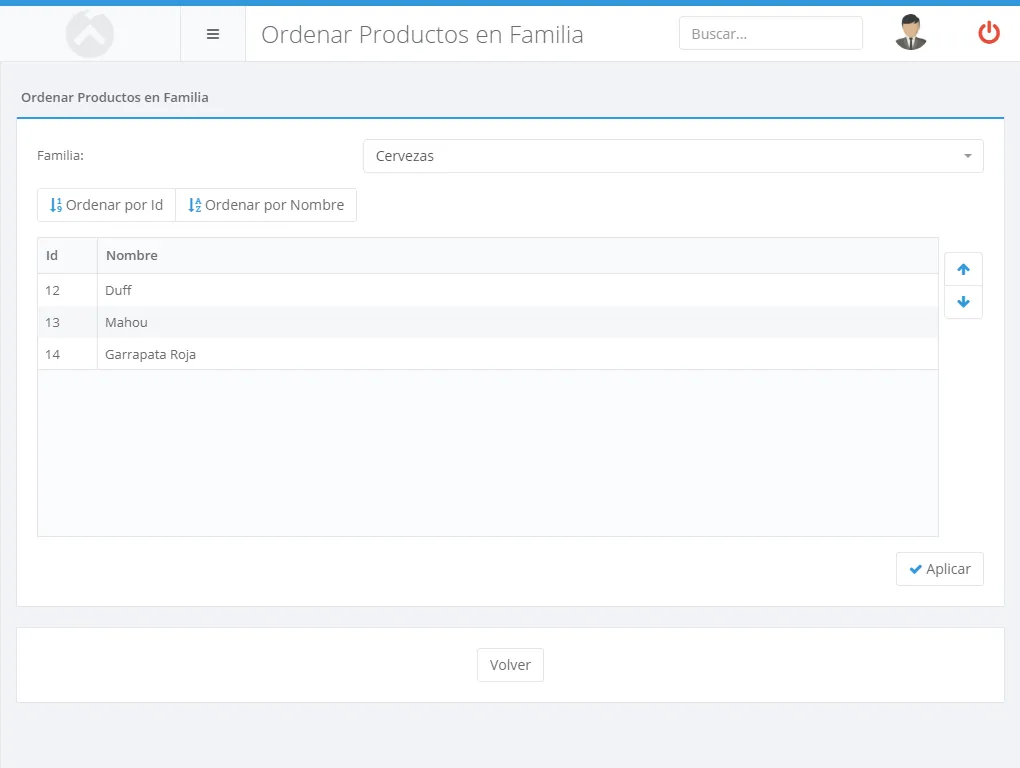
La pantalla Herramientas → Visualización → Ordenar Productos en Familia, con el desplegable de la familia, la lista de productos coloreada por páginas y los botones Ordenar por Id y Ordenar por Nombre.
¿Qué es una configuración de botones?#
Una configuración de botones es el diseño de la pantalla de venta para un tipo de equipo: qué acción lanza cada botón, dónde está y qué tamaño tiene. Se pueden crear tantas como se quiera y asignar cada una a los puntos de venta que la usen (p. 263). Ágora trae algunas de serie para los casos más habituales, que se pueden personalizar, y desde el mismo listado se crean otras nuevas para TPV, comandera o tablet (p. 263).
| Tipo de configuración | Cómo se reparten los botones | Página |
|---|---|---|
| TPV (aplicación de escritorio) | Cuatro acciones bajo el ticket (Acceso Rápido), seis a la derecha (Acciones Comunes), las de Otras Operaciones y las de la pantalla de seleccionar mesa. Se eligen además las filas de familias y categorías, el tamaño de los botones y el scroll | 266 |
| TPV Web | Filas y columnas de acciones a medida; en la última fila hay un solo hueco reservado, para Otros | 272 |
| Comandera (smartphone) | Cuatro operaciones siempre visibles y hasta seis detrás de Otras Operaciones; tamaño de los botones de producto y número de líneas del ticket a la vista, de 1 a 5 | 269 |
| Tablet | Filas de familias y categorías, tamaño, scroll y filas y columnas de acciones. La fila de abajo siempre está a la vista y reserva dos huecos para Volver y Otros | 272 |
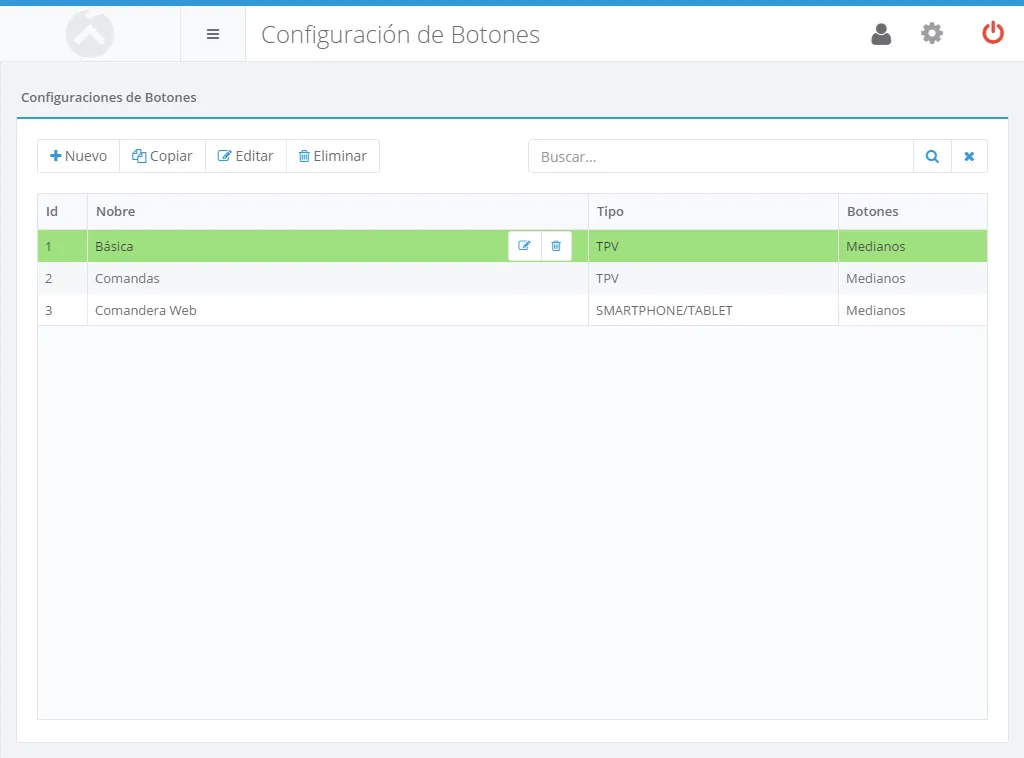
El listado de Herramientas → Visualización → Configuración de Botones con las configuraciones de serie y los botones para crear una de TPV, de comandera o de tablet.
Configurar los botones de un TPV paso a paso#
- Entra en Herramientas → Visualización → Configuración de Botones y edita la configuración del TPV, o crea una nueva para ese tipo de equipo (págs. 263-264).
- Ajusta Familias/Categorías, que son las filas de la parte de arriba para familias, categorías y productos de venta directa; Botones, el tamaño, y Scroll: visible, oculto o automático (p. 266).
- Pulsa cada hueco y elige en la ventana la acción que lanza; termina con Aceptar (p. 266).
- Coloca bajo el ticket y a la derecha lo que se hace en cada mesa. Las acciones que no pongas en ningún botón siguen disponibles en Otras Operaciones, con el botón Más....
- En la zona de seleccionar mesa, pon lo que se hace sin abrir una mesa, como abrir el cajón o ver tickets abiertos (p. 266).
- Deja siempre un botón para salir de la pantalla de venta, como Cerrar Sesión o Cambiar de Mesa: Ágora no guarda la configuración sin él (p. 272).
- Guarda y asígnala al punto de venta, como se explica abajo.
Las configuraciones de la comandera y de la tablet se editan igual, con su propia pantalla (págs. 267-272). Lo propio de los móviles está en configurar la comandera de Ágora.
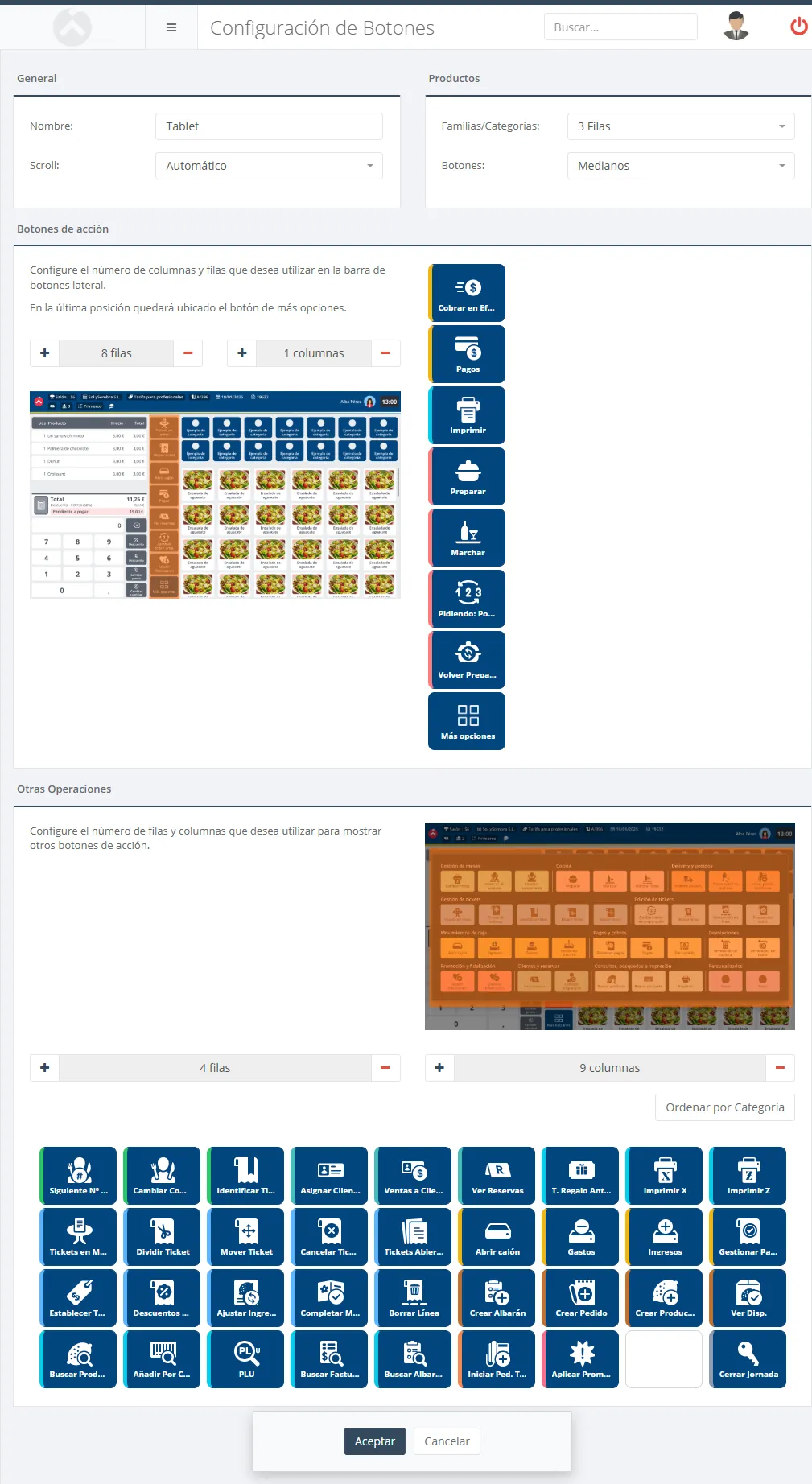
La edición de una configuración de botones de TPV, con las filas de familias y categorías, el tamaño de botón y los grupos de botones de acción.
Asignar la configuración a cada equipo paso a paso#
- Entra en Administración → General → Puntos de Venta y edita el equipo (págs. 86-87).
- En Opciones de Pantalla, elige la configuración de botones (p. 95). Tiene que ser del mismo tipo que el equipo: Ágora no deja guardar una de otro tipo.
- Si es un punto de venta web, elige también cómo busca los productos por defecto: por texto o por familias y categorías (p. 95).
- Guarda y comprueba la pantalla en el propio equipo.
El resto de la ficha del equipo está en dar de alta un punto de venta.
¿Por qué no veo el cambio en el TPV?#
Cuando un cambio de botones no aparece, casi siempre se ha editado una configuración que ese equipo no usa. Estos son los casos que vemos (comportamiento revisado con Ágora 9.1):
| Síntoma o mensaje | Causa | Qué hacer |
|---|---|---|
| El TPV sigue igual tras guardar | Ese punto de venta tiene asignada otra configuración | Mira cuál tiene en Opciones de Pantalla |
| «La configuración de botones no es válida para este punto de venta porque es para un tipo de punto de venta distinto.» | Configuración de tablet en un smartphone, o al revés | Asigna una del mismo tipo |
| «Se debe configurar un botón de salida, como Cerrar Sesión o Cambiar de Mesa» | No queda ningún botón para salir de la pantalla de venta | Coloca uno de los dos |
| «No se puede eliminar la configuración de botones porque tiene puntos de venta asociados.» | Algún equipo la usa | Asigna otra a esos equipos antes de borrarla |
| Una familia o categoría no aparece | Tiene desmarcado Mostrar… en la pantalla de venta o no está asignada a ese centro de venta o grupo | Revisa su ficha (págs. 108 y 111) |
| Un producto queda fuera de la vista | Cae en la segunda página de su familia o categoría | Súbelo en Ordenar Productos (págs. 261-262) |
| «No dispone de permisos suficientes para ejecutar…» al pulsar un botón propio | El perfil del usuario no tiene el permiso de esa acción personalizada | Dáselo, como explicamos en acciones personalizadas |
Qué necesitas#
| Elemento | Detalle |
|---|---|
| Permisos | Acceso a la administración web y los permisos Configuración de Botones: Mostrar listado, Crear/editar y Borrar. Para asignarla, poder editar puntos de venta. |
| Módulos | Ninguno. La configuración de botones y el orden de la carta son parte de Ágora (págs. 259-272). |
| Licencia | Ninguna adicional. |
| Antes | Familias, categorías y productos creados (págs. 105-120) y los puntos de venta dados de alta (págs. 85-95). |
| Quién lo hace | El distribuidor en la puesta en marcha; después, un encargado con acceso a la administración puede mantenerlo. |
Lo que el manual no cuenta#
Lo que sigue es experiencia de FOS preparando pantallas de venta en Ágora, no texto del manual.
- Una configuración por puesto de trabajo. Creamos una para la barra, otra para la sala y otra para la terraza, y la asignamos a todos los equipos de ese puesto. Un cambio en ella llega a todos a la vez, y nadie se encuentra los botones cambiados de sitio en otro TPV.
- Lo de cada mesa, a mano. Preparar, marchar, cobrar e imprimir la cuenta van en los huecos que se ven siempre. Lo que se usa una vez al día, como el cierre o los informes, va a Otras Operaciones.
- Lo que más se vende, en la primera página. Ordenamos los productos de cada familia con el informe de los más vendidos delante: está en productos más vendidos. Al producto estrella le damos además un botón de venta directa (p. 120).
- No toques la de serie, crea otra. Si partes de una configuración nueva y no de la de serie, siempre puedes volver a la original asignándola de nuevo al equipo.
- Prueba en la pantalla real. Lo que cabe en cada página depende del tamaño de los botones y de la pantalla del equipo: revisamos el resultado en el propio TPV, no solo en la administración.
Si quieres que preparemos la pantalla de venta de tu local, escríbenos. Cómo se trabaja con ella en el servicio está en cómo se trabaja con el TPV Ágora y lo que ofrece Ágora en sala, en TPV para hostelería.
Preguntas frecuentes#
¿Cómo cambio el orden de los productos en el TPV Ágora?#
En la administración web, con Herramientas → Visualización → Ordenar Productos en Familia u Ordenar Productos en Categoría: eliges la familia o la categoría y subes o bajas cada producto (págs. 261-262).
¿Puedo tener botones distintos en la barra y en la terraza?#
Sí. Cada punto de venta tiene asignada su configuración de botones, así que la barra y la terraza pueden usar configuraciones diferentes (págs. 95 y 263).
¿Por qué no aparece en el TPV el botón que he añadido?#
Lo más habitual es que hayas editado una configuración que ese equipo no tiene asignada. Compruébalo en Opciones de Pantalla de su punto de venta (p. 95).
¿Dónde quedan las acciones que no coloco en ningún botón?#
En el TPV siguen disponibles en Otras Operaciones, con el botón Más.... No hace falta colocarlas todas.
¿Cómo pongo un producto a mano en la pantalla principal?#
Marca Incluir botón de venta directa del producto en su ficha: aparece un botón propio en la zona de familias y categorías (p. 120).
¿Cuántos botones caben en la comandera de Ágora?#
Cuatro operaciones siempre visibles y otras seis, como máximo, detrás de Otras Operaciones (p. 269).
Fuentes#
- Manual de Usuario de Ágora 9.1.2 (IGT Microelectronics), págs. 85-95 (puntos de venta y opciones de pantalla), 105-111 (familias y categorías: estilo y visibilidad), 120 (estilo del producto y venta directa), 259-262 (herramientas y ordenar familias, categorías y productos), 263-272 (configuración de botones de TPV, smartphone y tablet) y 273-275 (acciones personalizadas). Consultado el 25-11-2026.
- Los cuatro y seis huecos del TPV, el botón Más..., las líneas del ticket en la comandera y los mensajes al guardar o borrar una configuración son comportamiento revisado por FOS con Ágora 9.1.
- El reparto de botones por puesto, el orden por ventas y la prueba en la pantalla real son experiencia de FOS.