Una acción personalizada es un botón propio del TPV de Ágora que cobra con una forma de pago, aplica un descuento, una promoción o una tarifa, o abre una web o un programa. Se crea en Herramientas → Visualización → Acciones Personalizadas, se da su permiso a los perfiles y se coloca en la configuración de botones.
¿Qué tipos de acción personalizada hay en Ágora?#
Ágora tiene cinco tipos de acción personalizada, y cada uno pide sus propios datos al crearlo (p. 275). Los botones resultantes aparecen en el punto de venta igual que los de serie y se colocan de la misma forma (p. 273).
| Tipo | Qué hace al pulsarlo | Qué se configura |
|---|---|---|
| Url/Aplicación | Abre una página web, en una ventana nueva o dentro de Ágora, o ejecuta un programa del equipo | La dirección o el programa, y Mostrar Urls en un diálogo de Ágora |
| Cobro Directo | Cobra con la forma de pago indicada e intenta cerrar el ticket con todo lo pendiente | La forma de pago y, si se quiere, Permitir introducir importe y prepagos |
| Descuento | Aplica un descuento ya definido al ticket o a la línea seleccionada | El descuento |
| Promoción | Aplica la promoción indicada al ticket | La promoción |
| Tarifa | Cambia el ticket a la tarifa indicada | La tarifa |
¿Cómo llega una acción personalizada al TPV?#
Una acción personalizada solo aparece y funciona cuando están hechos los tres pasos: crearla, dar su permiso y colocarla en una configuración de botones asignada al equipo.
flowchart TD
    A["Crear la acción en Acciones Personalizadas"] --> B["Elegir el tipo y sus datos"]
    B --> C["Ágora crea un permiso para esa acción"]
    C --> D["Añadir el permiso a los perfiles que la usarán"]
    D --> E["Colocar el botón en la Configuración de Botones"]
    E --> F["Configuración asignada al punto de venta"]
    F --> G{"¿El usuario tiene el permiso?"}
    G -- Sí --> H["El botón ejecuta la acción"]
    G -- No --> I["Aviso: No dispone de permisos suficientes"]
El paso que más se olvida es el permiso: sin él, el botón aparece en pantalla pero avisa de que no hay permisos al pulsarlo.
Crear una acción personalizada paso a paso#
- Entra en Herramientas → Visualización → Acciones Personalizadas. Desde el listado se buscan, crean, editan, copian y eliminan acciones (págs. 273-274).
- Escribe el Texto, que es lo que se lee en el botón (p. 274). Que sea corto y que no se repita con otra acción.
- Elige el Tipo. Según el tipo, Ágora pide la forma de pago, el descuento, la promoción, la tarifa o la dirección web (págs. 274-275).
- Elige la Categoría: marca el color del botón en el TPV y lo agrupa con los de su clase, como gestión de tickets, pagos y cobros, promociones o personalizados (p. 274).
- Si quieres, añade imágenes en Img. Tema Claro e Img. Tema Oscuro, que el botón usará según el aspecto visual del TPV (p. 274).
- Revisa la vista previa que aparece a la derecha y guarda (p. 274).
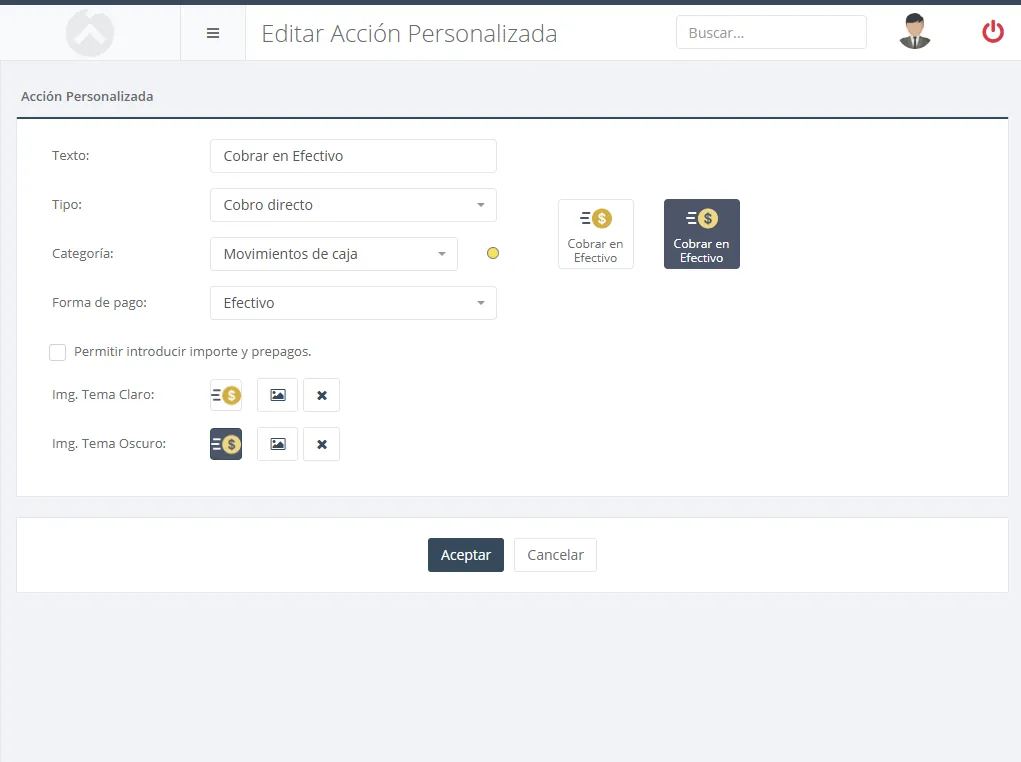
La ficha de una acción personalizada en Herramientas → Visualización → Acciones Personalizadas, con el texto, el tipo, la categoría, las imágenes y la vista previa del botón.
¿Cómo funciona el botón de Cobro Directo?#
Un botón de Cobro Directo cobra con una forma de pago concreta, sin pasar por la pantalla de cobro, e intenta cerrar el ticket con todo lo pendiente (p. 275). Si se marca Permitir introducir importe y prepagos, el botón tiene en cuenta lo tecleado (p. 275):
| Situación al pulsarlo | Qué hace Ágora |
|---|---|
| Sin cantidad en el teclado | Abre una ventana para indicar lo entregado y la propina, si la forma de pago la admite |
| Con cantidad y una forma de pago que da cambio pero no admite propina | Toma la cantidad como entregada y el resto es cambio |
| Con cantidad y una forma de pago que admite cambio y propina | Muestra una pantalla para que el camarero reparta los importes |
| Con cantidad y una forma de pago con propina pero sin cambio | Lo que sobra de la cantidad es propina |
| Importe menor que el total | Lo añade como prepago y el ticket sigue abierto |
El Cobro Directo necesita un punto de venta que pueda cobrar y no sirve para tickets en negativo: Ágora avisa «No se puede realizar el cobro porque el importe es negativo.» Las formas de pago están en formas de pago en Ágora y las propinas, en propinas.
¿Cómo funcionan los botones que abren una web o un programa?#
Un botón de tipo Url/Aplicación abre una dirección web o, si lo que se indica no es una web, ejecuta un programa del equipo.
- Web en ventana nueva o dentro de Ágora. Por defecto, la página se abre en una ventana nueva; con Mostrar Urls en un diálogo de Ágora marcado, se abre en un diálogo dentro del propio TPV (p. 275).
- Integraciones que hablan con el TPV. Las webs que leen o cambian el ticket abierto, como las pantallas de Connect Manager, solo pueden comunicarse con el TPV si se abren en ese diálogo. Sin la casilla, la página se ve, pero no hace nada sobre el ticket.
- Programas. Ejecutar un programa solo funciona en un TPV de escritorio. En otros equipos Ágora avisa «Este dispositivo no permite ejecutar programas desde acciones personalizadas. Asegúrese de utilizar un dispositivo compatible.»
En FOS usamos este tipo de botón para abrir dentro del TPV pantallas de Connect Manager, como la del programa de fidelización.
Dar permiso y colocar el botón paso a paso#
- Al guardar la acción, Ágora crea un permiso propio para ella, que aparece en la lista de permisos de los perfiles.
- Entra en Administración → Usuarios → Perfiles de Usuario y añade ese permiso a los perfiles que vayan a usar el botón (págs. 98-99). Está en perfiles y permisos.
- Si usas el perfil Administrador de serie, ten en cuenta que no incluye los permisos personalizados y no se puede editar: crea un perfil propio con todos los permisos y añádele los de las acciones.
- Entra en Herramientas → Visualización → Configuración de Botones, edita la configuración del equipo, pulsa un hueco y elige la acción, igual que una de serie (págs. 266 y 273). Está en configurar los botones del TPV.
- Comprueba que el punto de venta usa esa configuración en Opciones de Pantalla (p. 95).
- Prueba el botón con un usuario de cada perfil.
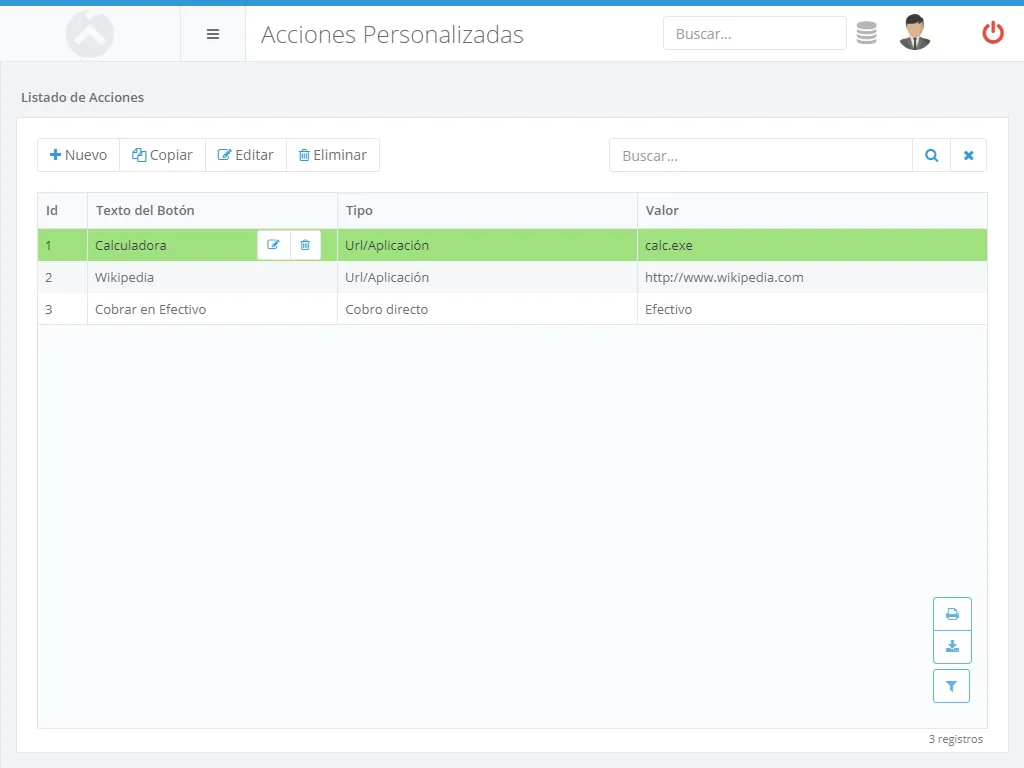
El listado de Herramientas → Visualización → Acciones Personalizadas, con el texto del botón, el tipo y el valor de cada acción.
¿Qué pasa con las acciones personalizadas en una cadena con central?#
En una cadena con central, las acciones personalizadas se crean en la central y llegan iguales a todos los locales al enviar los datos: no hay una versión por local. Si una integración necesita saber desde qué local se pulsa el botón, tiene que distinguirlo por el TPV desde el que se abre, no por una dirección distinta en cada local. El envío a los locales está en envío de datos a los locales.
¿Por qué el botón no aparece o no hace nada?#
Un botón personalizado que falla casi siempre tiene un problema de permiso, de colocación o de lo que intenta aplicar. Estos son los mensajes de Ágora y su causa (comportamiento revisado con Ágora 9.1):
| Síntoma o mensaje | Causa | Qué hacer |
|---|---|---|
| El botón no sale en el TPV | No está colocado en la configuración de botones de ese equipo, o el equipo usa otra configuración | Revisa la configuración y Opciones de Pantalla |
| «No dispone de permisos suficientes para ejecutar…» | El perfil del usuario no tiene el permiso de esa acción, también si es el Administrador de serie | Añade el permiso a su perfil |
| «El descuento no existe o no puede ser aplicado al ticket actual.» | Ese descuento no está disponible para ese usuario o ese ticket | Revisa el descuento en descuentos con autorización |
| «Debe seleccionar una línea para aplicar el descuento.» | Es un descuento de línea y no hay ninguna seleccionada | Selecciona la línea y pulsa de nuevo |
| «La promoción no existe o no puede ser aplicada al ticket actual.» | La promoción no está vigente o no admite aplicarse a ese ticket | Revisa la promoción en promociones en Ágora |
| «La tarifa no existe o no puede ser aplicada al ticket actual.» | Esa tarifa no se puede usar en ese ticket | Revisa la tarifa y el centro de venta |
| Ha desaparecido un botón de cobro directo | Se borró su forma de pago, y con ella sus botones | Crea de nuevo la forma de pago y la acción |
| La web se abre pero no actúa sobre el ticket | Falta Mostrar Urls en un diálogo de Ágora | Marca la casilla en la acción |
Qué necesitas#
| Elemento | Detalle |
|---|---|
| Permisos | Acceso a la administración web y los permisos Acción Personalizada: Mostrar listado, Crear/editar y Borrar; para usar el botón, el permiso propio de cada acción. |
| Módulos | Ninguno para crear acciones (págs. 273-275). |
| Lo que aplica cada botón | La forma de pago (págs. 147-152), el descuento (págs. 172-174), la promoción (págs. 158-171) o la tarifa (págs. 156-157) creados antes. |
| Equipos | Para Cobro Directo, un punto de venta que pueda cobrar (p. 89). Para ejecutar programas, un TPV de escritorio. |
| Quién lo configura | El distribuidor o quien integre un servicio externo; el encargado decide qué perfiles usan cada botón. |
Lo que el manual no cuenta#
Lo que sigue es experiencia de FOS creando botones personalizados en Ágora y comportamiento revisado con Ágora 9.1, no texto del manual.
- Cada acción, su permiso. Es lo primero que revisamos cuando un botón propio no funciona. El permiso se crea solo, pero nadie lo tiene hasta que se añade a un perfil.
- El Administrador de serie no basta. Como no incluye los permisos personalizados, en los locales donde el dueño usa botones propios le creamos un perfil de administrador propio con todo marcado.
- Cobro directo para la forma de pago más usada. En barras con mucho movimiento, un botón de cobro directo en efectivo o con tarjeta ahorra pantallas en cada ticket. Con Permitir introducir importe y prepagos, el camarero teclea lo entregado y Ágora calcula el cambio.
- Cuidado al borrar formas de pago. Borrar una forma de pago borra también sus botones de cobro directo; si solo quieres dejar de usarla, quítala de los grupos de puntos de venta.
- En una cadena, una acción para todos. Como llegan iguales a todos los locales, pensamos el texto y la categoría del botón para que sirvan en cualquiera de ellos.
Si quieres conectar un servicio externo al TPV con un botón, escríbenos. Lo que ofrece Ágora en sala está en TPV para hostelería.
Preguntas frecuentes#
¿Puedo crear en Ágora un botón para cobrar directamente con tarjeta?#
Sí: crea una acción de tipo Cobro Directo con la forma de pago de tarjeta y colócala en la configuración de botones. Cobra y cierra el ticket con todo lo pendiente (p. 275).
¿Por qué un usuario administrador no puede usar un botón personalizado?#
Porque el perfil Administrador de serie no incluye los permisos personalizados y no se puede editar. Crea un perfil propio con todos los permisos y añádele el de esa acción.
¿Se puede abrir una página web dentro del TPV Ágora?#
Sí, con una acción de tipo Url/Aplicación y la casilla Mostrar Urls en un diálogo de Ágora; sin ella, la página se abre en una ventana nueva (p. 275).
¿Un botón de Cobro Directo puede dejar un pago a cuenta?#
Sí, si tiene marcado Permitir introducir importe y prepagos: cuando el importe no llega al total, Ágora lo añade como prepago y el ticket sigue abierto (p. 275).
¿Las acciones personalizadas funcionan en la comandera?#
Sí: se colocan en la configuración de botones de la comandera como cualquier otra acción (p. 273). Lo único que no funciona en móviles y tablets es ejecutar un programa.
Fuentes#
- Manual de Usuario de Ágora 9.1.2 (IGT Microelectronics), págs. 89 y 95 (cobro y opciones de pantalla del punto de venta), 98-99 (perfiles de usuario), 147-152 (formas de pago), 156-157 (tarifas), 158-171 (promociones), 172-174 (descuentos), 263-272 (configuración de botones) y 273-275 (acciones personalizadas: campos, tipos y cobro directo con importe y prepagos). Consultado el 25-11-2026.
- El permiso propio de cada acción, el perfil Administrador sin permisos personalizados, los mensajes del TPV, el diálogo necesario para las integraciones, los programas solo en TPV de escritorio, el borrado de botones con su forma de pago y la réplica en cadenas son comportamiento revisado por FOS con Ágora 9.1.
- Los consejos de uso son experiencia de FOS.