En Ágora, una entrada es un código impreso al vender un producto que después se lee en el TPV para canjearlo por otro, como una consumición incluida. Se configura en Administración → Entradas → Entradas, donde se elige qué producto la imprime y con cuál se canjea, y su diseño, en Administración → Entradas → Plantillas de Entradas.
¿Cómo funcionan las entradas en Ágora?#
Una entrada de Ágora es un código único que se imprime al vender un producto y que se valida después leyéndolo en el TPV (p. 144). Cada tipo de entrada une estas piezas:
| Pieza | Qué es | Dónde se configura |
|---|---|---|
| Producto de la entrada | El que se vende y, al cobrarse, imprime la entrada (Imprimir con) | Ficha del producto y tipo de entrada (págs. 116 y 145) |
| Producto de canje | El que entra en el ticket al leer el código (Canjear usando), por ejemplo una copa | Tipo de entrada (p. 145) |
| Plantilla de entradas | El diseño impreso, con su código QR | Administración → Entradas → Plantillas de Entradas (págs. 142-143) |
| Impresora de entradas | La impresora de cada punto de venta en la que salen las entradas vendidas | Impresión de Documentos del punto de venta (p. 92) |
| Promoción de canje | La que deja el producto de canje a 0 € al leer la entrada | Administración → Tarifas y Precios → Promociones (págs. 146 y 158) |
¿Qué recorrido sigue una entrada?#
Una entrada nace al cobrar la venta y se gasta en cuanto se lee su código en otro ticket.
flowchart TD
    A["Vender el producto de la entrada"] --> B["Al cobrar, Ágora imprime una entrada por unidad"]
    B --> C["El cliente presenta la entrada"]
    C --> D["El camarero lee el código en el TPV"]
    D --> E{"¿Entrada válida?"}
    E -- No --> E1["Aviso: consumida, devuelta o caducada"]
    E -- Sí --> F["Entra el producto de canje a su precio de tarifa"]
    F --> G{"¿Hay promoción de canje?"}
    G -- Sí --> H["La promoción lo deja a 0 euros"]
    G -- No --> I["Al cobrar, Ágora avisa y pregunta si continuar"]
    H --> J["Se cobra el ticket"]
    I --> J
El punto que más sorprende es F: leer la entrada no hace gratis el producto; lo que lo deja a 0 € es la promoción.
¿Para qué sirve la venta de entradas?#
La venta de entradas sirve tanto para controlar el acceso como para incluir una consumición en el precio. El manual distingue dos usos (p. 145):
- Producto independiente. La entrada no se canjea por nada: el cliente la enseña en la taquilla para entrar, como en una discoteca.
- Producto con servicio asociado. La entrada da derecho a algo, por ejemplo una consumición, que se canjea leyendo su código.
Para cuadrar las consumiciones que se pagan con entrada, el manual propone tres caminos (p. 146):
| Opción | Cómo funciona | Qué ves en los informes |
|---|---|---|
| Productos a precio cero | Un duplicado a 0 € de cada producto que se canjea | Qué artículos se sirvieron con entrada y cuáles sin ella |
| Forma de pago | Una forma de pago propia para pagar las consumiciones de entrada | Lo pagado con entrada, pero no qué artículos |
| Promoción | Una promoción con un 100 % de descuento que salta al leer la entrada | El producto canjeado con su descuento |
En FOS usamos la promoción: es la combinación que Ágora espera, y si falta, el TPV lo avisa al cobrar. Si prefieres la forma de pago, se crea como cualquier otra en formas de pago.
Crear la plantilla de entradas paso a paso#
- Entra en Administración → Entradas → Plantillas de Entradas. Desde la barra de herramientas se crean, copian, editan y eliminan plantillas (págs. 142-143).
- Escribe el nombre de la plantilla y el número de columnas (p. 143).
- Añade las líneas que formarán la entrada, de texto o de imagen (p. 143).
- Pon los datos que cambian en cada entrada:
{QR}imprime un código QR con el código único de la entrada y{CouponName}, el nombre de la entrada (p. 143). - Consulta la ayuda de esa misma pantalla para el resto de datos disponibles (p. 143): nombre fiscal y CIF de la empresa, usuario y TPV que cerraron el documento, fecha y hora, fecha máxima de validez, documento que generó la entrada, productos que la imprimen y la canjean, código alfanumérico y código de barras.
- Revisa la vista previa y guarda.
Una plantilla que usa algún tipo de entrada no se puede borrar: Ágora avisa de en qué entradas está en uso.
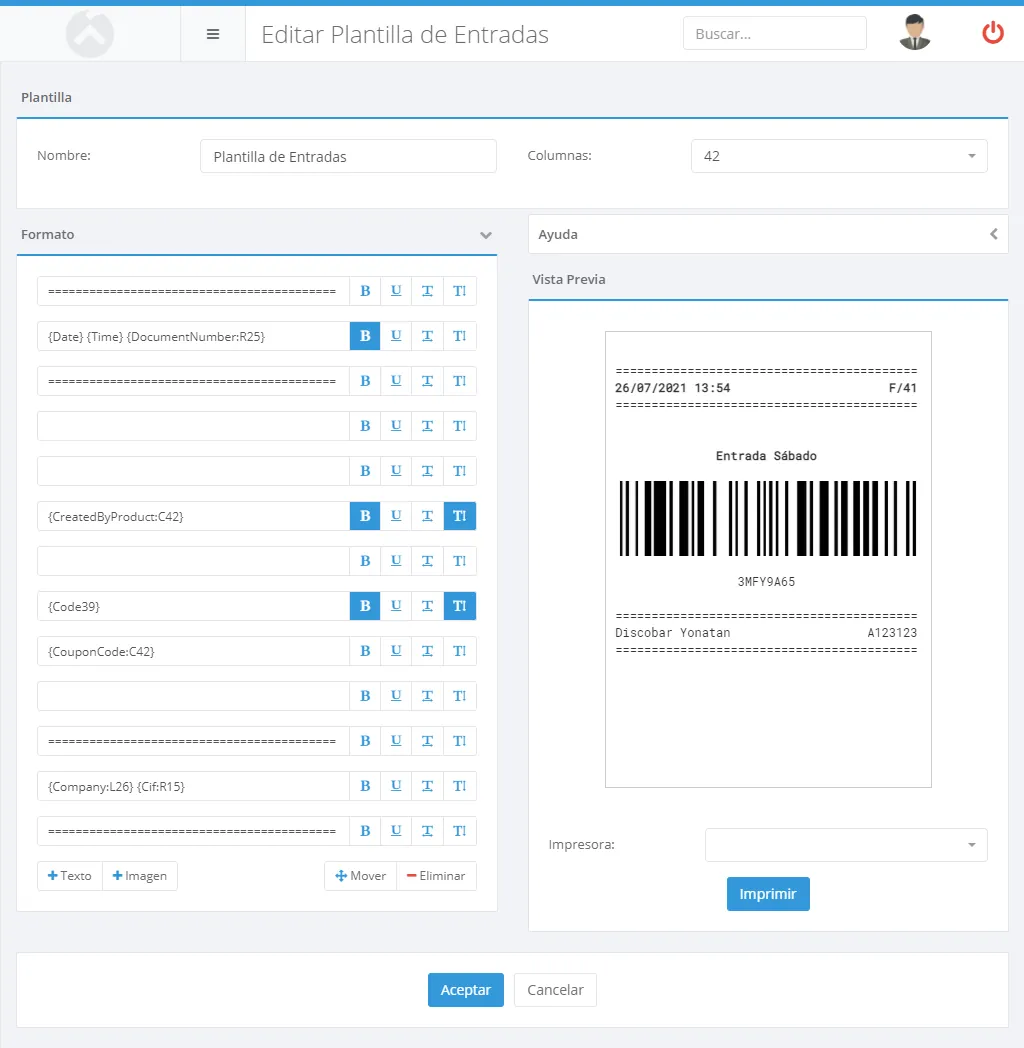
El editor de Administración → Entradas → Plantillas de Entradas, con el nombre, las columnas, las líneas de la entrada y el campo del código QR.
Crear el tipo de entrada paso a paso#
- Crea antes los dos productos: el que se vende como entrada y el que se entrega al canjearla (p. 145). Están en dar de alta un producto.
- Entra en Administración → Entradas → Entradas y crea una nueva (p. 144).
- Escribe el Nombre, que no puede repetirse, y elige la Plantilla, que es obligatoria.
- Si la entrada caduca, rellena Validez en días con un número mayor que 0; si lo dejas vacío, no caduca.
- En Impresión y Canje, elige en Imprimir con los productos que generan la entrada al venderse y en Canjear usando el producto que entra al leerla.
- Guarda. Ágora no deja que el producto que imprime sea el mismo que el de canje, ni que un producto imprima o canjee en dos tipos de entrada distintos.
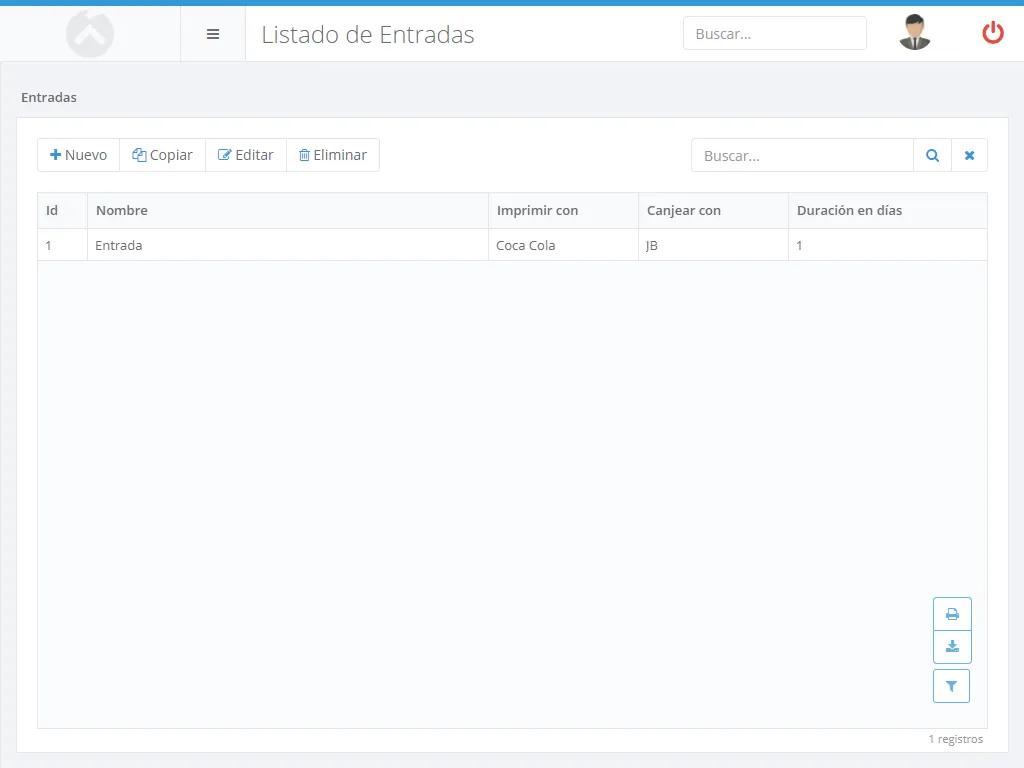
El listado de Administración → Entradas → Entradas, con las columnas Imprimir con, Canjear con y Duración en días de cada tipo de entrada.
Preparar el TPV y la promoción de canje#
Para vender y canjear entradas, cada TPV necesita su impresora de entradas, un lector de códigos y una promoción que deje el canje a 0 €.
- Impresora de entradas. En la ficha de cada punto de venta, en Impresión de Documentos, se indica la impresora que imprime las entradas vendidas (p. 92). Ágora la pide al guardar la ficha; está en dar de alta un punto de venta.
- Entradas en el ticket. Con Imprimir entradas consumidas en la línea en la plantilla de ticket, cada línea canjeada lleva impreso el código de su entrada (págs. 66 y 69). Está en plantilla de ticket.
- Lector. El código se lee con un lector conectado al TPV que funcione como un teclado, como el de los códigos de barras de los productos (p. 120). Si la plantilla imprime QR, el lector tiene que leer QR.
- Promoción de canje. Crea una promoción con un 100 % de descuento sobre el producto de canje (págs. 146 y 158-171). Está en promociones en Ágora.
¿Qué pasa al vender y al canjear una entrada?#
Al vender, Ágora crea las entradas cuando se emite el documento; al canjear, las da por gastadas en cuanto se lee el código (comportamiento revisado con Ágora 9.1):
| Momento | Qué hace Ágora |
|---|---|
| Al vender | Crea una entrada por cada unidad vendida del producto de la entrada, cuando se emite la factura o el albarán, no al añadir la línea. Las imprime en la impresora de entradas del TPV que cobra |
| Al leer el código | Añade una línea del producto de canje, con cantidad 1 y a su precio de la tarifa del ticket. La entrada queda consumida en ese momento, no al cobrar |
| Al cobrar sin promoción | Avisa «Se han consumido las siguientes entradas sin aplicar ninguna promoción» y pregunta si se quiere continuar |
| Si se vende a mano el producto de canje | No lo deja: «El producto sólo se puede canjear por un código de entrada. Para venderlo será necesario leer el código.» |
| Si se cambia la cantidad de la línea canjeada | No lo deja: «No se puede cambiar la cantidad de una línea que consume una entrada.» |
¿Por qué el TPV rechaza una entrada?#
Ágora explica en el propio aviso por qué no acepta una entrada; estos son los mensajes y lo que significan:
| Mensaje | Qué significa |
|---|---|
| «La entrada con código '…' ya ha sido consumida.» | Ya se canjeó, en este ticket o en otro |
| «La entrada con código '…' ha sido devuelta.» | Se devolvió la venta que la generó |
| «La entrada con código '…' ya está caducada desde el día …» | Ha superado su validez |
| «La entrada con código '…' sólo es válida entre el … y el …» | Es una entrada con periodo de validez, como las que crea una integración, y se lee fuera de ese periodo |
| «La entrada con código '…' está asociada al canje de un producto que no se puede vender.» | El producto de canje no se puede vender en esa tarifa o centro de venta |
| «No existe dado de alta ningún artículo con el código de barras '…'» | Ese código no es una entrada de este servidor, o su tipo no tiene producto de canje: Ágora lo busca como código de barras de un producto |
Devolver, anular y reimprimir entradas#
Una entrada consumida vuelve a quedar libre si se deshace su canje, y una devolución de la venta la invalida (comportamiento revisado con Ágora 9.1).
- Liberar un canje. Borrar o anular la línea canjeada, anular el ticket o meter esa misma línea en negativo deja la entrada libre otra vez.
- Devolver la venta. Una devolución total de la factura marca como devueltas las entradas que vendió y libera las que se canjearon en ella.
- Albaranes. Un albarán con entradas no se reabre: Ágora pide cancelarlo.
- Reimprimir. Desde la factura, con Imprimir Entradas, o desde los albaranes, con Entradas. Hace falta el permiso Entrada: Volver a imprimir, y se reimprimen las entradas que creó el documento y las que consumió.
- Consultar una entrada. Ágora no tiene una pantalla para buscar una entrada por su código y ver su estado: la forma de comprobarla es leerla en el TPV y, si no se va a canjear, borrar la línea para liberarla.
¿Una entrada vale en todos los locales de una cadena?#
Solo si los locales comparten servidor. En una cadena con central, los tipos y las plantillas de entradas se crean en la central y llegan a los locales según sus grupos de puntos de venta; las entradas vendidas suben de cada local a la central para los informes, pero nunca bajan. Por eso una entrada vendida en un local no se puede canjear en otro que tenga su propio servidor. En un mismo servidor con varios locales, cualquier entrada vale en todos.
Qué necesitas#
| Elemento | Detalle |
|---|---|
| Módulos | Ninguno: la venta de entradas no figura entre los módulos adicionales (págs. 590-595). |
| Permisos | Para configurarlas, Entrada: Mostrar listado, Crear/editar y Borrar, y los equivalentes de Plantilla de Entradas; para reimprimir en el TPV, Entrada: Volver a imprimir. |
| Productos | El producto de la entrada y su producto de canje, uno por tipo de entrada (p. 145). |
| Equipos | Una impresora de tickets para las entradas en cada TPV que las venda (p. 92) y un lector de códigos en los que las canjeen (p. 120). |
| Promoción | Una promoción de canje al 100 % (p. 146). |
| Quién lo configura | El distribuidor en la puesta en marcha; el local mantiene los tipos de entrada de cada evento. |
Lo que el manual no cuenta#
Lo que sigue es experiencia de FOS con locales de ocio nocturno y comportamiento revisado con Ágora 9.1, no texto del manual.
- Un producto de canje por tipo de entrada. Ágora no deja usar el mismo producto de canje en dos tipos. Si dos entradas dan la misma copa, creamos un producto de canje para cada una.
- Sin promoción, se cobra. Leer la entrada mete el producto a su precio de tarifa. Si el TPV avisa de entradas consumidas sin promoción, falta la promoción o no está vigente a esa hora.
- Se gasta al leerla. La entrada se consume al leer el código, no al cobrar. Si un camarero la lee en la mesa equivocada, que borre la línea: la entrada queda libre.
- Validez en días cuenta jornadas. Con Validez en días a 1, la entrada vale solo la jornada en que se vende. Ágora parte de la fecha del calendario: una entrada vendida de madrugada, todavía en la jornada anterior, vale una jornada más.
- Entradas que llegan de fuera. Las vendidas por internet pueden entrar en Ágora por integración. En una cadena con central hay que crearlas en el servidor del local donde se van a leer, porque las entradas no bajan de la central.
Cómo trabajamos Ágora en el ocio nocturno está en TPV para discotecas. Si quieres que te ayudemos a montar la venta de entradas, escríbenos. El cobro en el TPV está en cómo se trabaja con el TPV Ágora.
Preguntas frecuentes#
¿Se pueden vender entradas de discoteca con el TPV Ágora?#
Sí. Ágora imprime una entrada con su código por cada unidad vendida del producto de la entrada, y ese código se puede validar después en el TPV (págs. 144-145).
¿Por qué al canjear la entrada se cobra la consumición?#
Porque leer la entrada añade el producto de canje a su precio de tarifa. Lo que lo deja a 0 € es una promoción de canje al 100 %, o un precio cero en la tarifa (p. 146).
¿Una entrada de Ágora se puede usar dos veces?#
No. En cuanto se lee, queda consumida, y si se vuelve a leer el TPV avisa de que ya ha sido consumida.
¿Cómo reimprimo una entrada perdida o mal impresa?#
Desde la factura de la venta, con Imprimir Entradas, con un usuario que tenga el permiso Entrada: Volver a imprimir.
¿Qué pasa con las entradas si devuelvo la venta?#
Una devolución total de la factura marca como devueltas las entradas que vendió, y el TPV las rechaza si alguien intenta canjearlas.
¿Una entrada vendida en un local vale en otro del grupo?#
Solo si los dos locales trabajan en el mismo servidor de Ágora. Con una central y un servidor por local, las entradas no pasan de un local a otro.
Fuentes#
- Manual de Usuario de Ágora 9.1.2 (IGT Microelectronics), págs. 66 y 69 (entradas consumidas en la plantilla de ticket), 92 (impresora de entradas del punto de venta), 116 y 120 (productos y lectura de códigos), 142-143 (plantillas de entradas), 144-146 (venta de entradas: usos y cómo cuadrar las consumiciones), 158-171 (promociones) y 590-595 (módulos adicionales). Consultado el 25-11-2026.
- Cuándo se crean y se consumen las entradas, el precio de tarifa del canje, los avisos del TPV, la liberación al anular, las devoluciones, la reimpresión, la validez por jornadas y el comportamiento en cadenas con central son comportamiento revisado por FOS con Ágora 9.1.
- El uso de la promoción para cuadrar, un producto de canje por tipo y los consejos de sala son experiencia de FOS.