Ágora Payments es una de las pasarelas de pago de Ágora y la única con informes propios en la administración web. El datáfono cobra lo que manda el TPV y la plataforma liquida las ventas en tu banco por lotes. Para cuadrarlo están Informes → Caja → Ágora Payments, que compara lo cobrado con lo procesado, y Liquidaciones Ágora Payments.
¿Qué es Ágora Payments y dónde se usa en Ágora?#
Ágora Payments es una de las tres pasarelas de pago que admite Ágora 9.1.2, junto con Redsys y ClearOne (p. 303), y la única que tiene informes de cuadre en la administración web (págs. 448-451). Una pasarela de pago es el servicio que procesa el cobro con tarjeta y lo lleva al banco. En Ágora, Ágora Payments cubre tres sitios:
| Dónde cobra | Qué se configura | Página |
|---|---|---|
| Datáfono en el TPV | Una configuración de pasarela de tipo Ágora Payments, enlazada al punto de venta y a la forma de pago Tarjeta | 90, 150-151, 303 |
| Móvil o tablet como terminal | La variante Ágora Payments TapToPay de la misma lista de configuraciones | 303 y pantalla de Ágora 9.1 |
| Pagos desde la carta digital (Scan & Pay, pedido en mesa, take away y delivery) | La pasarela del apartado Configuración ECommerce (SmartMenu) de la Configuración Global o de la ficha del local | 52-53, 57, 59-60 |
Dos términos que salen en los informes: el comercio (en inglés, merchant) es la cuenta de Ágora Payments del negocio, y la hora de corte es la hora, configurada en Ágora Payments, que separa un lote de facturación del siguiente (p. 448).
Del cobro a la transferencia: el recorrido de un pago#
flowchart LR
    A["Cobro con tarjeta en el TPV o en la carta digital"] --> B["Transacción procesada en Ágora Payments"]
    B --> C["Lote del día según la hora de corte"]
    C --> D["Liquidación: transferencia al banco, descontados los costes"]
    A --> E["Factura en Ágora con la forma de pago de la pasarela"]
    E --> F["Informe Ágora Payments: Ágora frente a Plataforma"]
    B --> F
    D --> G["Informe Liquidaciones Ágora Payments"]
Cada cobro deja dos rastros, la factura en Ágora y la transacción en la plataforma; los dos informes los cruzan, primero por día y después por transferencia.
Paso a paso: configurar Ágora Payments en Ágora#
- Activa el módulo en el Monitor de Ágora: Herramientas → Activar Módulos Adicionales, Activar Módulo de Enlace con Pasarela de Pago (págs. 590 y 592).
- Crea la configuración del terminal en Herramientas → Pasarela de Pago → Configuraciones, botón Nuevo, de tipo Ágora Payments (p. 303). Los datos del terminal y del comercio te los da Ágora Payments o tu distribuidor; trátalos como una contraseña.
- Decide dos opciones del terminal: Usar impresora dispositivo, para imprimir en la impresora del propio datáfono, y Mostrar opción de añadir propina, para que el cliente pueda dejar propina en el terminal.
- Enlaza cada TPV en Administración → General → Puntos de Venta, Opciones de Cobro: Usar pasarela de pago y la configuración (p. 90).
- Enlaza la forma de pago: en Administración → Tarifas y Precios → Formas de Pago, Tarjeta, marca Usar pasarela de pago. Solo una forma de pago puede tenerla (p. 150).
- Para la carta digital, elige Ágora Payments en Pasarela de Pago dentro de Configuración ECommerce (SmartMenu), en la Configuración Global o en la ficha del local (págs. 52-53 y 59-60).
- Haz un cobro de prueba pequeño y, al día siguiente, búscalo en el informe Ágora Payments.
El montaje del datáfono, con el cobro en mesa, está en el datáfono integrado en Ágora; la carta digital, en la carta digital SmartMenu y Scan & Pay.
¿Qué pasa en cada cobro con Ágora Payments?#
Un cobro con Ágora Payments se comporta como cualquier cobro con datáfono integrado, con algunas particularidades revisadas con Ágora 9.1:
- Un pago con tarjeta por cobro. Para que dos personas paguen con tarjeta, divide la cuenta.
- Propina en el terminal. Con Mostrar opción de añadir propina, el terminal ofrece propina, y la configuración del local avisa de que solo muestra los tres primeros porcentajes de la propina sugerida. Cómo se configuran está en propinas en Ágora.
- Si el TPV se cae a mitad del cobro, el ticket queda con una transacción pendiente y no se puede cerrar («El ticket tiene transacciones pendientes, no se puede cerrar») hasta que el TPV la comprueba con Ágora Payments: si estaba autorizada, añade el pago solo; si no, la descarta. No vuelvas a cobrar mientras tanto.
- Lo cobrado no se toca: se devuelve. No se puede cambiar la forma de pago, reabrir la factura ni quitar la propina cobrada con tarjeta: se hace una devolución.
- Devoluciones. Devolver a la tarjeta exige el permiso «Pasarela de pago: Permitir devoluciones no referenciadas» y hacerlo desde un TPV con la misma pasarela. Lo pagado desde la carta digital no se puede devolver en la misma forma de pago desde el TPV: «No se puede devolver en la misma forma de pago porque existen pagos de SmartMenu.»
Informe Ágora Payments: cuadrar lo cobrado con lo procesado#
El informe Informes → Caja → Ágora Payments pone frente a frente lo que Ágora ha cobrado con las formas de pago de Ágora Payments y las transacciones que ha procesado la plataforma (p. 448). Se rellenan estos parámetros (págs. 448-449):
| Campo | Qué poner |
|---|---|
| Desde y Hasta | El rango de días que quieres cuadrar. |
| Hora de Cierre | La hora de corte que tienes configurada en Ágora Payments. El informe reparte las ventas por esa hora, no por la fecha de negocio. |
| Grupos de TPVs | Los grupos de puntos de venta, que tienen que estar asociados a datáfonos o configuraciones de comercio electrónico de un único comercio de Ágora Payments. |
| Separar transacciones AMEX | Para ver aparte las de American Express, que se procesan fuera de la plataforma. |
El resultado sale día a día, con lo de Ágora (total, AMEX y resto), lo procesado por la plataforma (total, AMEX y resto) y las propinas. Pulsando un día se abre el Detalle de Transacciones (p. 450):
- Resumen: los parámetros y el Importe de transacciones en tres columnas, Ágora, Plataforma y Ágora - Plataforma, que es la diferencia que hay que explicar.
- Transacciones: con los filtros Todas, Registradas y No Registradas, y las columnas Fecha, PSP (la referencia de la transacción en la plataforma), Importe y Tipo. Los tipos incluyen Cobro, Devolución, Devolución Referenciada, Chargeback y Captura Fallida. El botón Descargar las saca a Excel.
- Una transacción: pulsándola se ven su fecha, su PSP, el importe, el tipo, la tarjeta, el documento de Ágora y su auditoría. Si no casa, Ágora lo dice: «Transacción no registrada en la plataforma.» o «Transacción no registrada en Ágora.»
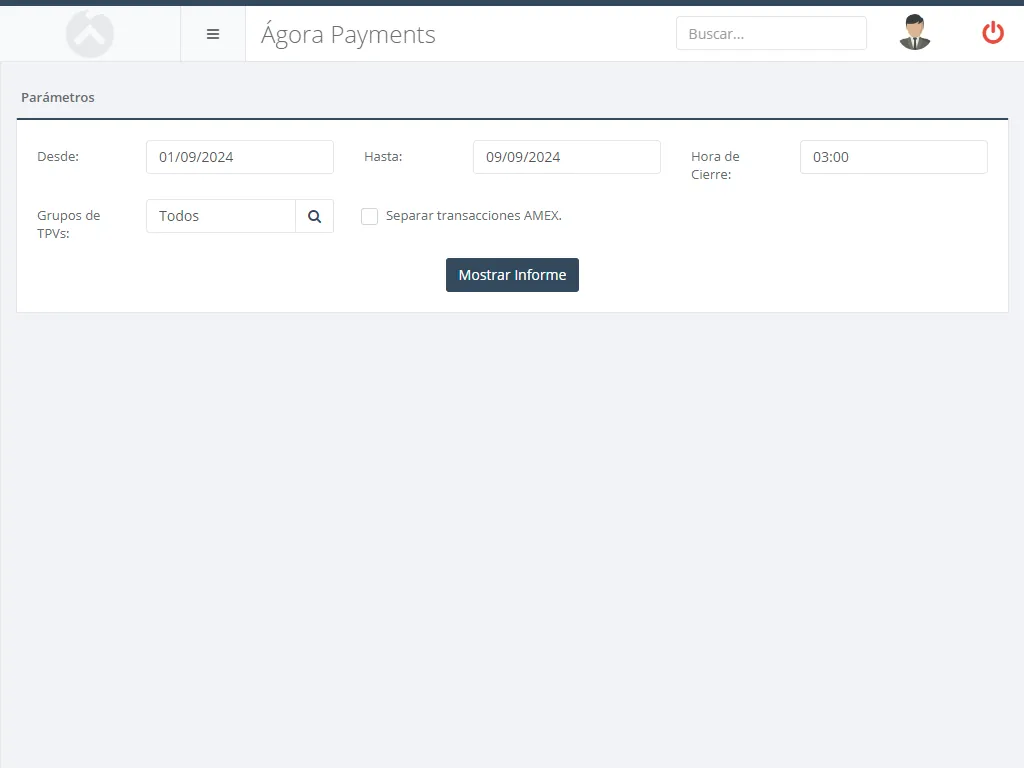
Los parámetros del informe Ágora Payments en la administración web: Desde, Hasta, Hora de Cierre, Grupos de TPVs y Separar transacciones AMEX.
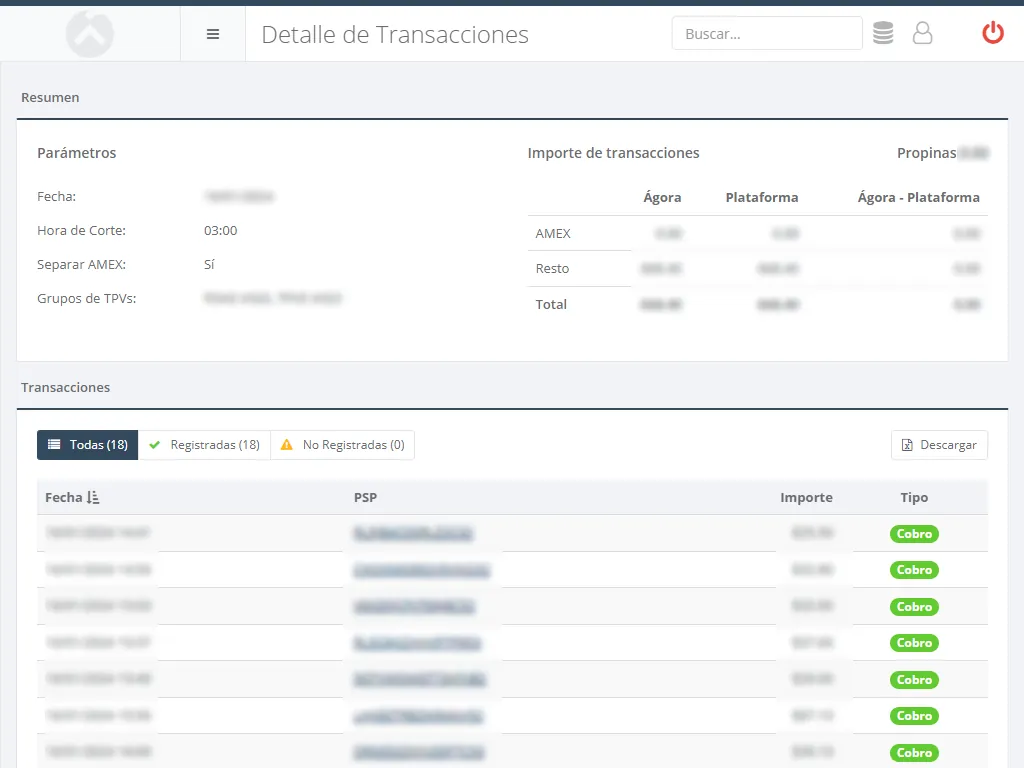
El Detalle de Transacciones de un día: el resumen Ágora frente a Plataforma y la lista de transacciones con los filtros Registradas y No Registradas.
Paso a paso: cuadrar un día#
- Abre Informes → Caja → Ágora Payments, pon el día en Desde y Hasta, tu hora de corte en Hora de Cierre y los grupos de TPV de ese comercio.
- Pulsa Mostrar Informe y compara las columnas de Ágora con las de lo procesado.
- Si no coinciden, pulsa el día y mira la columna Ágora - Plataforma.
- Abre el filtro No Registradas y revisa una a una las transacciones que solo están en un lado.
- Para cada una, abre su detalle: el documento y la auditoría dicen qué ticket fue y quién cobró.
Liquidaciones Ágora Payments: qué te ingresan y cuánto cuesta#
El informe Informes → Caja → Liquidaciones Ágora Payments contrasta las transferencias recibidas en el banco con las formas de pago de Ágora Payments, para ver los costes y los ingresos reales (p. 451). Pide los mismos grupos de TPV, el rango de fechas de los pagos en el banco, la hora de corte y si separas AMEX. El resultado se agrupa por fecha de pago, con estas columnas:
| Columna | Qué es |
|---|---|
| Fecha Pago y Ref. Pago | El día de la transferencia y su referencia. |
| Lote y Fecha Venta | El lote de la plataforma y el día de ventas que incluye. |
| Ventas, Devoluciones y Ventas Netas | Lo cobrado, lo devuelto y la diferencia. Con AMEX separado, salen también Ventas Ext., Devol. Ext. y Ventas Netas Ext. |
| Coste y % Coste | Lo que descuenta la plataforma y su peso sobre las ventas. |
| Ajuste | Los ajustes que aplica la plataforma a la liquidación. |
| Liquidado | Lo que llega al banco. |
Como los demás informes de la administración, permite guardar vistas, elegir columnas, filtrar y exportar a Excel, a PDF o por correo (p. 451).
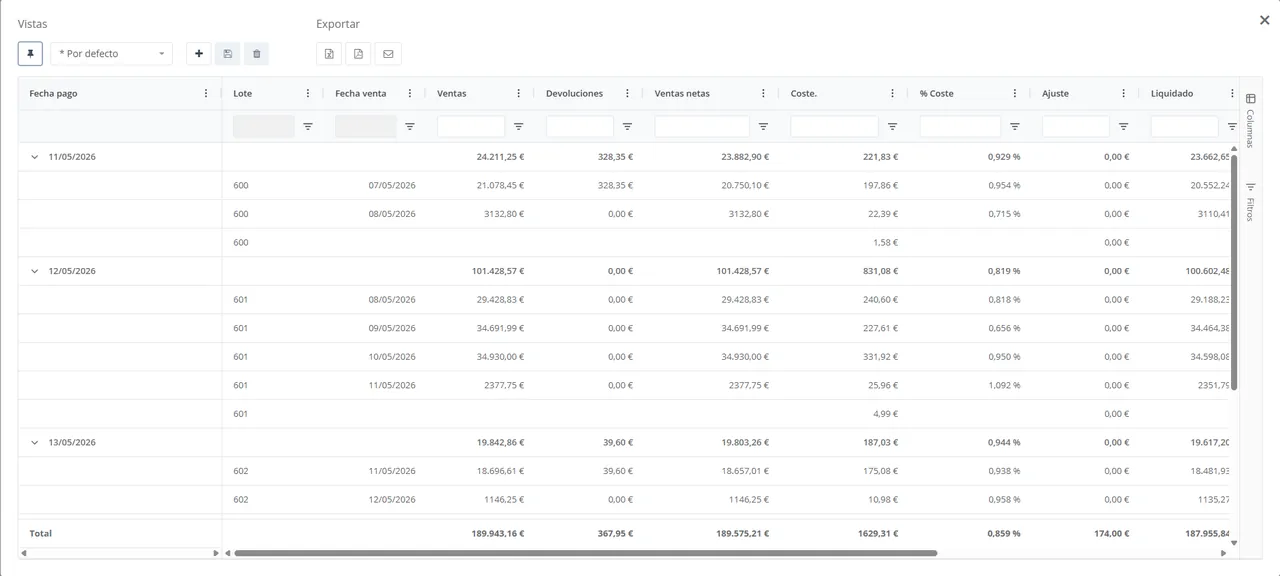
El informe Liquidaciones Ágora Payments agrupado por fecha de pago, con los lotes, las ventas netas, el coste y lo liquidado.
¿Por qué no cuadra con el cierre de caja?#
Los informes de Ágora Payments y el cierre de caja miden lo mismo con relojes distintos, y casi todas las diferencias vienen de ahí:
| Lo que ves | Causa | Qué hacer |
|---|---|---|
| El día del informe no coincide con la jornada | El informe va por la hora de corte de Ágora Payments y la caja por la fecha de negocio (págs. 448 y 512) | Compara rangos de varios días o ajusta la hora de corte del informe a la real |
| Falta lo de American Express | AMEX se procesa fuera de la plataforma (p. 448) | Marca Separar transacciones AMEX y cuádralo aparte |
| Transacciones no registradas en Ágora | Cobros hechos en el terminal que no llegaron a cerrar un ticket, por ejemplo tras un corte | Abrir el detalle, localizar la mesa y decidir con el cliente si se devuelve |
| Transacciones no registradas en la plataforma | Cobros apuntados en Ágora con la forma de pago de la pasarela que la plataforma no procesó | Revisar el ticket y su auditoría |
| Aparecen pagos de la carta digital | El informe incluye los locales que usan Ágora Payments para comercio electrónico (p. 448) | Tenerlos en cuenta al comparar con el cierre del TPV |
| La transferencia es menor que las ventas | El coste y los ajustes se descuentan antes de pagar | Mirar Coste y Ajuste en Liquidaciones Ágora Payments |
El cierre del día y su arqueo están en cierre de jornada en Ágora, y los demás informes de caja, en informes de caja y formas de pago.
Si el informe no sale#
Si los grupos de TPV elegidos no tienen nada de Ágora Payments, Ágora no genera el informe y avisa: «No se puede generar el informe para los grupos de puntos de venta seleccionados porque no incluyen ningún punto de venta que use Ágora Payments, ni están asociados a locales que usen Ágora Payments para ECommerce.» Elige los grupos de los TPV que tienen el datáfono, o los del local con la carta digital. Si el menú no aparece, al perfil le faltan los permisos «Informe: Ágora Payments» o «Informe: Liquidaciones Ágora Payments»; se reparten en perfiles y permisos.
Qué necesitas#
| Elemento | Detalle |
|---|---|
| Contrato | Un comercio de Ágora Payments. Cada informe trabaja con un único comercio (p. 448). |
| Módulo | El de enlace con pasarela de pago, activado en el Monitor de Ágora (págs. 590 y 592); para la carta digital, además, el de carta digital (p. 52). |
| Terminal | Un datáfono de Ágora Payments o un móvil con Tap to Pay. Lo explicamos en Tap to Pay y en datáfono integrado. |
| Permisos | «Informe: Ágora Payments» e «Informe: Liquidaciones Ágora Payments» para los informes; «Pasarela de pago: Permitir devoluciones no referenciadas» para devolver a la tarjeta. |
| Quién lo configura | El distribuidor, con los datos del comercio que da Ágora Payments. |
Lo que el manual no cuenta#
Lo que sigue es experiencia de FOS con locales que cobran con Ágora Payments, no texto del manual.
- La hora de corte, una vez y bien. El informe pide la hora de corte cada vez. Apunta la que tiene tu comercio en Ágora Payments y usa siempre esa: con otra, los días del informe no casarán con los lotes.
- Cuadre semanal, no diario. Con la hora de corte y la fecha de negocio desfasadas, el cuadre por días da diferencias que se compensan al día siguiente. Recomendamos cuadrar por semanas y bajar al día solo cuando la semana no cuadra.
- Liquidaciones contra el extracto. La columna Liquidado es lo que tiene que aparecer en el extracto del banco, transferencia a transferencia. Es la forma más rápida de detectar un lote que no ha llegado.
- Un corte no se arregla cobrando otra vez. Si el TPV se cae a mitad de un cobro, deja que Ágora compruebe la transacción pendiente. Los cobros repetidos son los que luego salen como no registrados.
- Un comercio, un grupo de TPV. Si un mismo servidor cobra con dos comercios, conviene que sus TPV estén en grupos distintos: el informe solo admite grupos de un único comercio.
Si quieres que revisemos la configuración o un cuadre que no sale, escríbenos; los planes de mantenimiento lo cubren.
Preguntas frecuentes#
¿Qué es la hora de corte de Ágora Payments?#
Es la hora, configurada en Ágora Payments, que separa un lote de facturación del siguiente. El informe de Ágora la pide como Hora de Cierre y reparte las ventas por ella, no por la fecha de negocio (p. 448).
¿Por qué el informe de Ágora Payments no coincide con el cierre de caja?#
Porque el informe va por la hora de corte y la caja por la fecha de negocio, y porque AMEX se procesa fuera de la plataforma (págs. 448 y 512). Compara varios días seguidos y separa AMEX.
¿Dónde veo las comisiones de Ágora Payments?#
En Informes → Caja → Liquidaciones Ágora Payments, en las columnas Coste y % Coste de cada lote, junto a lo que llega al banco en Liquidado (p. 451).
¿Qué significa «Transacción no registrada en Ágora»?#
Que la plataforma procesó un cobro que no está en ninguna factura de Ágora. Suele ser un cobro hecho en el terminal que no llegó a cerrar el ticket; revisa la mesa antes de cobrar de nuevo o devolver.
¿Se pueden ver en el informe los pagos de la carta digital?#
Sí, si el local usa Ágora Payments para comercio electrónico: el informe incluye los grupos de TPV asociados a esa configuración (p. 448).
¿Puedo cambiar la forma de pago de un cobro hecho con Ágora Payments?#
No. Como cualquier cobro con datáfono integrado, no se puede cambiar ni reabrir: se hace una devolución y una factura nueva.
Fuentes#
- Manual de Usuario de Ágora 9.1.2 (IGT), págs. 52-53 y 57-60 (pasarela de la carta digital en la ficha del local y en la Configuración Global), 88-90 (opciones de cobro del punto de venta), 150-151 (forma de pago con pasarela), 302-303 (configuración de pasarela de pago), 448-450 (informe Ágora Payments y detalle de transacciones), 451 (Liquidaciones Ágora Payments), 512 (fecha de negocio) y 590-592 (módulos adicionales).
- Los nombres de las columnas y de los tipos de transacción, las opciones del terminal, la transacción pendiente, las devoluciones y los mensajes entre comillas son los que muestra Ágora 9.1.
- Tap to Pay: página Tap to Pay de esta web.
- El método de cuadre y las recomendaciones son experiencia de FOS.