La trazabilidad de Ágora sigue cada producto por número de lote. Se activa con el módulo de Trazabilidad y la opción Controlar números de lote de la ficha: Ágora pide el lote al recibir, traspasar o fabricar, y al vender si se marca Controlar a la salida. Lotes y caducidades se consultan en Buscar Lotes y en dos informes.
¿Qué es un lote en Ágora y para qué sirve?#
Un lote es un número que agrupa unidades de un mismo producto que tienen algo en común, como la partida de compra, la tanda de fabricación o el envasado, para poder seguir cada partida (p. 248). En Ágora, cada lote pertenece a un producto y guarda su fecha de envasado, su fecha de caducidad, unas notas y la lista de movimientos en que ha intervenido: entradas, ventas, almacén y variaciones de stock (p. 249).
Sirve para responder dos preguntas: qué lote hay que retirar si un proveedor avisa de una incidencia, y qué tienes en el almacén que está a punto de caducar. El número de lote no se puede repetir dentro de un mismo producto.
Flujo de trabajo: la vida de un lote#
Un lote nace al dar entrada a la mercancía o al fabricar, se mueve con los traspasos y termina en la venta o en una merma.
flowchart TD
    A["Albarán de entrada: lote de la compra"] --> C["Lote en el almacén"]
    B["Fabricación: lote del elaborado"] --> C
    C --> D["Traspaso a otro almacén con su lote"]
    C --> E{"¿Controlar a la salida?"}
    D --> E
    E -->|"Sí"| F["El TPV pide el lote en cada venta"]
    E -->|"No"| G["Sacar a Venta desde Buscar Lotes"]
    C --> H["Merma o ajuste con su lote"]
    F --> I["Movimientos del lote en Buscar Lotes"]
    G --> I
    H --> I
    I --> J["Lotes en Stock y Caducidad por Lote"]
Cada documento que mueve un producto con control de lote lleva su número, y todos esos movimientos se ven en la ficha del lote.
Paso a paso: activar la trazabilidad en un producto#
La trazabilidad se activa una vez en el servidor, con el módulo, y después producto a producto en su ficha.
- Activa el módulo de Trazabilidad en el Monitor de Ágora (p. 591). Antes tiene que estar activado el de Compras y Stock: sin él, Ágora no deja activar el de Trazabilidad.
- Abre el producto en Administración → Catálogo → Productos y entra en Almacén y Compras. Pon Controlar stock en Sí: sin control de stock no hay trazabilidad (p. 125).
- En la sección Trazabilidad, marca Controlar números de lote. Desde ese momento Ágora pedirá el lote al darlo de entrada o al fabricarlo (p. 129).
- Si también quieres saber de qué lote sale cada venta, marca Controlar a la salida (p. 129).
- Si el producto se elabora con una fabricación manual, puedes marcar Generar lote automáticamente e indicar en Caduca en (días) cuántos días pasan desde la fabricación hasta la caducidad, o marcar que el lote automático nunca expira (p. 129).
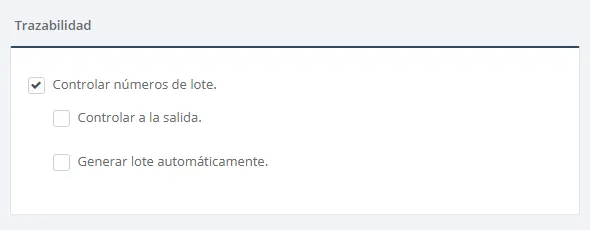
La sección Trazabilidad de la ficha del producto, con Controlar números de lote, Controlar a la salida, Generar lote automáticamente y los días hasta la caducidad.
¿Qué productos no pueden llevar lote?#
Ágora no deja guardar el control por lotes en estas combinaciones:
| Configuración del producto | Por qué no |
|---|---|
| Controlar stock en No o en Producto Alternativo | El lote necesita que el producto controle su propio stock |
| Origen Escandallo (Fab. Automática) | Sus ingredientes se descuentan al vender y Ágora no admite lote en este origen; sí en Escandallo (Fab. Manual) |
| Tallas y colores | No se puede vender por talla y color un producto con control por lote |
| Generar lote automáticamente sin origen Escandallo (Fab. Manual) | La generación automática solo existe al fabricar (p. 129) |
¿Dónde pide Ágora el número de lote?#
Ágora pide el lote en cada documento que mueve stock de un producto con control de lote:
| Dónde | Qué pasa | Página |
|---|---|---|
| Albarán de entrada en la administración web | Ágora solicita el lote al añadir la línea | 216 |
| Albarán desde la app de almacén | No se puede confirmar sin lote: la línea se marca en naranja hasta asignarlo, y se puede asignar uno existente o crear uno nuevo | 546, 551 |
| Importación de albaranes o variaciones por fichero | El Excel y el CSV llevan una columna de número de lote opcional | 252, 254 |
| Variaciones de stock y traspasos | Cada línea lleva su lote; si un traspaso sale con productos sin lote, Ágora avisa antes de enviarlo | 235 |
| Fabricación | Ágora pide el lote producido o lo genera solo si la ficha lo tiene configurado | 129, 244 |
| Venta en el TPV | Con Controlar a la salida, el TPV pide el lote de la línea en la ventana Asignar Lote, que puede limitarse a los lotes con stock | 129 |
Cómo se registra cada documento está en albaranes de compra, traspasos entre almacenes y fabricaciones.
Paso a paso: buscar un lote y ver sus movimientos#
Todos los lotes se gestionan en Compras y Stocks → Lotes → Buscar Lotes, donde se buscan por número de lote o por producto (págs. 248-249).
- Entra en Compras y Stocks → Lotes → Buscar Lotes y busca por número de lote o por producto (p. 249).
- Con los botones de la barra puedes Crear, Editar o Eliminar lotes. Un lote con movimientos no se puede eliminar (p. 249).
- Al crear o editar un lote, indica el producto, la fecha de envasado, la fecha de caducidad y las notas (p. 249).
- En la misma pantalla verás los movimientos del lote: entradas de mercancía, ventas, almacén y variaciones de stock. Con Ver Movimientos se imprimen (p. 249).
- Si el producto no se controla a la salida, pulsa Sacar a Venta cuando pongas ese lote a la venta: Ágora crea los movimientos de venta del lote. Esos movimientos se pueden quitar con Eliminar; los de compra se corrigen en su albarán de entrada y los de variación, en Variaciones de Stock (p. 250).
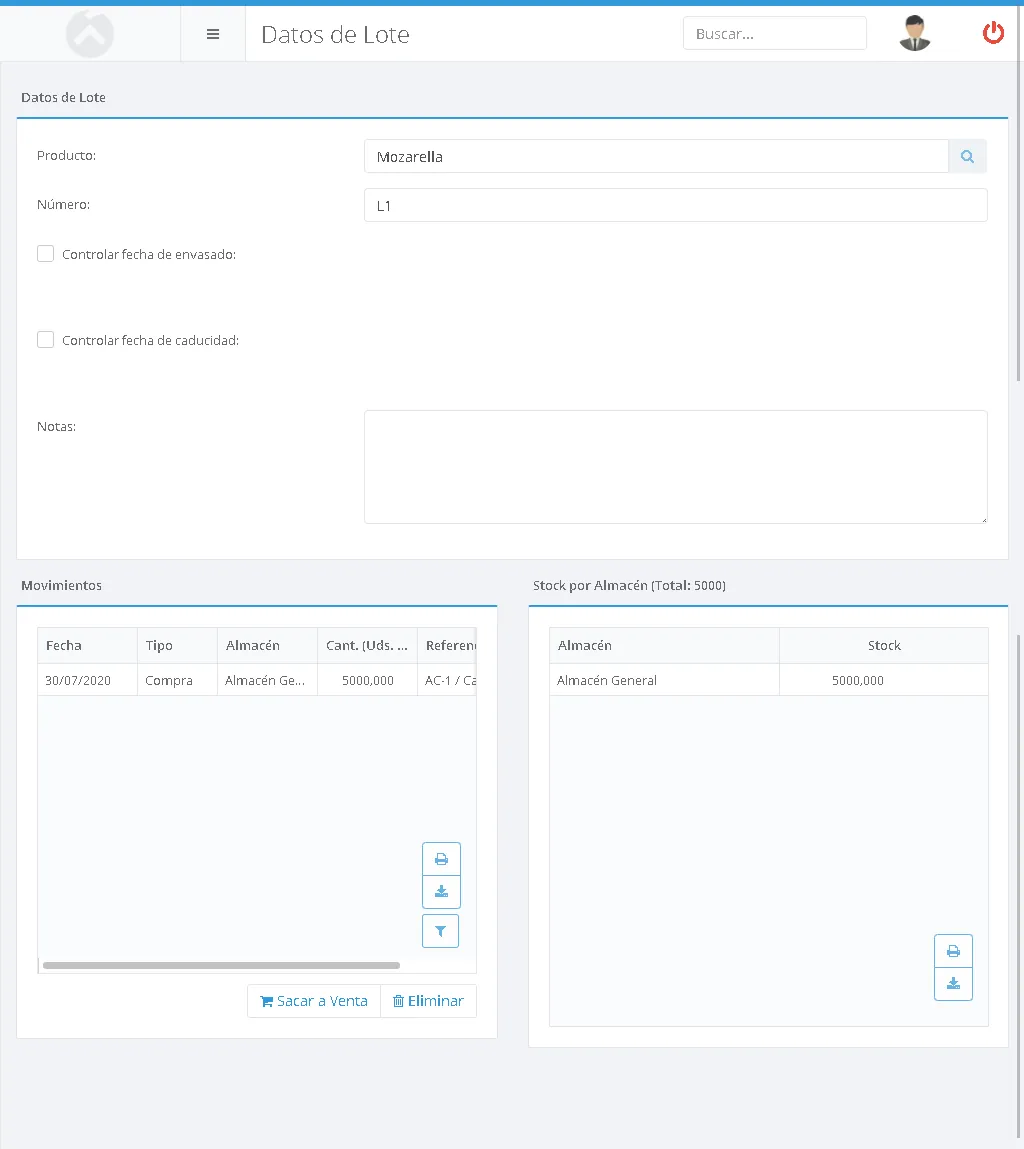
La ficha de un lote en Buscar Lotes, con el producto, las fechas de envasado y caducidad, las notas y la lista de movimientos del lote.
¿Cómo se controlan las caducidades?#
Las caducidades se vigilan con dos informes de Informes → Almacén, que piden los módulos de Compras y Stock y de Trazabilidad (págs. 493-494).
- Lotes en Stock: los lotes de cada producto con su número, su fecha de envasado, su fecha de caducidad y el stock inicial y final del lote entre las fechas elegidas; se puede limitar a un producto (págs. 492-493).
- Caducidad por Lote: los lotes cuya caducidad cae en un rango de fechas, para ver los que están a punto de caducar o ya han caducado; se puede limitar a un producto o a los lotes de los que queda stock (p. 494).
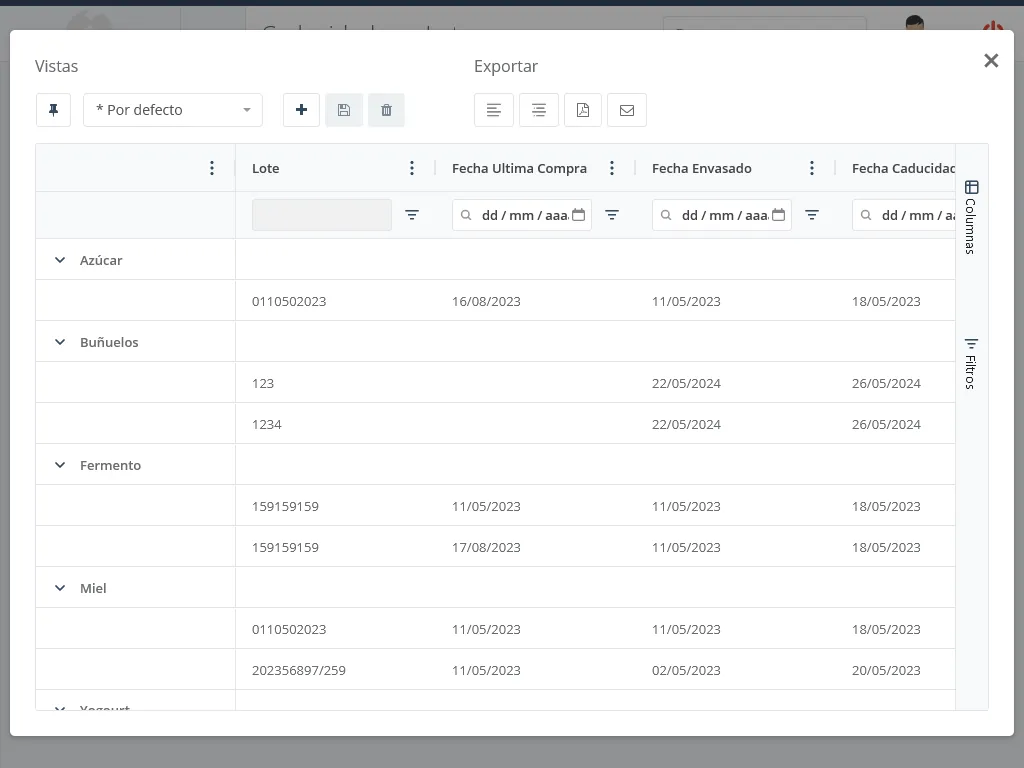
El informe Caducidad por Lote con el rango de fechas de caducidad y la opción de mostrar solo los lotes en stock.
Lo que caduca y se tira se registra como merma con su lote: está en mermas en Ágora.
¿Cómo se imprime el lote en una etiqueta?#
El lote se imprime con una plantilla de etiquetas que incluya sus datos. En Administración → General → Plantillas de Etiquetas, con el módulo de Trazabilidad, se pueden añadir a la etiqueta el número de lote, la fecha de envasado y otros datos del lote (págs. 70-75). Las etiquetas se imprimen con Imprimir Etiquetas desde el albarán de entrada (p. 217) o desde la fabricación (p. 244), en impresoras que usen EPL o ZPL o en un fichero para hojas A4 (págs. 75 y 244). Las plantillas se explican en etiquetas de producto y de precio.
Qué necesitas#
| Elemento | Detalle |
|---|---|
| Módulos | Compras y Stock y Trazabilidad (págs. 590-591). Ágora Lite no incluye ninguno de los dos. |
| Licencia | Los módulos adicionales pueden requerir licencias aparte (EULA, definición 1.8, p. 598). El precio está en el precio de Ágora. |
| Productos | Con Controlar stock en Sí y origen Compra a proveedor, Sólo inventario o Escandallo (Fab. Manual). |
| Permisos | Los de Lote en el perfil del usuario (Mostrar listado, Crear/editar, Borrar) y, para los informes, Informe: Lotes en stock e Informe: Caducidad por lote. |
| Impresora | Para etiquetas con el lote, una impresora de etiquetas EPL o ZPL (p. 75). |
| Quién lo configura | El distribuidor activa el módulo y prepara las fichas y las plantillas; el lote lo registra quien recibe la mercancía o fabrica. |
Lo que el manual no cuenta#
Lo que sigue es experiencia de FOS con obradores, cocinas centrales y tiendas, y comportamiento revisado con Ágora 9.1, no texto del manual.
- Lote a la salida, solo donde haga falta. Controlar a la salida obliga a elegir el lote en cada venta, y en barra eso frena. Te recomendamos activarlo solo cuando hay que saber a quién se vendió cada lote; para el resto basta con el control a la entrada y Sacar a Venta.
- Los productos controlados a la salida no entran en los pedidos de SmartMenu. Ágora rechaza el pedido avisando de que el producto requiere control de lote a la salida. Si un producto se vende en la carta digital o por delivery propio con SmartMenu, no lo controles a la salida.
- Desactivar el módulo borra el control. Si se desactiva el módulo de Trazabilidad, todos los productos marcados dejan de controlar su número de lote, y Ágora lo avisa antes de hacerlo.
- Con central, la consulta de lotes depende de la conexión. En un local conectado a una central, el TPV consulta los lotes en la central; sin conexión no puede buscarlos. Lo contamos en conectar un local con la central.
- Un número por partida, siempre igual. Te recomendamos usar el número que trae el proveedor en la caja o, en lo fabricado, el lote generado. Inventar un formato distinto en cada local hace imposible buscar una partida cuando hay una alerta.
- La caducidad, cada semana. Te recomendamos revisar cada semana Caducidad por Lote con los próximos siete días y solo los lotes en stock: lo que sale ahí se usa primero o se registra como merma.
Si quieres montar la trazabilidad de tu obrador o de tu cocina central, cuéntanos cómo trabajáis. El módulo completo se resume en compras y stock.
Preguntas frecuentes#
¿Qué módulo hace falta para trabajar con lotes en Ágora?#
El módulo de Trazabilidad, que a su vez necesita el de Compras y Stock (págs. 590-591). Sin él, la ficha del producto no ofrece el control por números de lote (p. 129).
¿Ágora calcula la fecha de caducidad de un lote?#
Solo en los lotes que genera al fabricar: con Generar lote automáticamente y los días de caducidad en la ficha, la fecha sale sola (p. 129). En el resto, la caducidad se escribe en la ficha del lote (p. 249).
¿Puedo saber a qué clientes se vendió un lote?#
Solo si el producto tiene Controlar a la salida: entonces cada venta queda asociada a su lote y aparece en los movimientos del lote (págs. 129 y 249).
¿Por qué no puedo borrar un lote?#
Porque tiene movimientos. Los movimientos de venta creados con Sacar a Venta se eliminan desde la ficha del lote; los de compra, desde su albarán de entrada, y los de variación, desde Variaciones de Stock (p. 250).
¿Un plato con escandallo puede llevar lote?#
No si su origen es Escandallo (Fab. Automática): Ágora no lo permite. Sí puede llevarlo un elaborado de fabricación manual, que además puede generar su lote al fabricarlo (p. 129).
¿Dónde veo los lotes que van a caducar?#
En Informes → Almacén → Caducidad por Lote, eligiendo el rango de fechas de caducidad y, si quieres, solo los lotes con stock (p. 494).
Fuentes#
- Manual de Usuario de Ágora 9.1.2 (IGT), págs. 70-75 (plantillas de etiquetas), 125 (control de stock), 129 (trazabilidad del producto), 216-217 (lotes e impresión de etiquetas en el albarán de entrada), 235 (lotes en variaciones de stock), 244 (lotes en fabricaciones), 248-250 (buscar lotes), 252 y 254 (número de lote en las importaciones), 492-494 (lotes en stock y caducidad por lote), 546 y 551 (lotes en la app de almacén), 590-591 (módulos) y 598 (EULA, definición 1.8). Consultado el 25-11-2026.
- Las combinaciones que no admiten lote, el aviso al traspasar sin lote, la ventana Asignar Lote, el bloqueo en los pedidos de SmartMenu, el aviso al desactivar el módulo, los permisos y la consulta de lotes en la central están revisados con Ágora 9.1.
- Los consejos sobre cuándo controlar a la salida, el formato del número y la revisión semanal son experiencia de FOS.