Un cierre de almacén en Ágora fija el stock y la valoración de un almacén en una fecha. Se crea en Compras y Stocks → Control de Stock → Cierres de Almacén, con fecha y almacén, o al confirmar un inventario. Después no se pueden crear ni cambiar albaranes, fabricaciones, variaciones ni ventas con stock de ese día o anteriores.
¿Qué es un cierre de almacén y para qué sirve?#
Un cierre de almacén es una foto del stock real y de su valoración en una fecha concreta (p. 245). Sirve para dar por buena la situación de un almacén a fin de mes, normalmente después del inventario, y para que nadie cambie después lo que ya se ha valorado (p. 247).
Ágora tiene varias herramientas para seguir el stock, y cada una responde a una pregunta distinta:
| Herramienta | Qué responde | Dónde está | Página |
|---|---|---|---|
| Cierre de almacén | Cuánto stock había y cuánto valía en un almacén a una fecha, y queda congelado | Compras y Stocks → Control de Stock → Cierres de Almacén | 245-247 |
| Histórico de Movimientos | Por qué el stock de un producto en un almacén es el que es: cada entrada y salida, con su documento | Compras y Stocks → Control de Stock → Histórico de Movimientos | 238-239 |
| Movimientos por Producto | Compras, ventas, inventarios, variaciones y fabricaciones de muchos productos a la vez | Informes → Almacén → Movimientos por Producto | 488-489 |
| Stock por Producto | El stock actual y su valoración al último precio de entrada, con filtro de productos bajo mínimo | Informes → Almacén → Stock por Producto | 484-485 |
El informe de stock y su valoración se explican en stock valorado en Ágora.
Flujo de trabajo: el cierre de fin de mes#
El cierre es el último paso del mes: primero se deja todo registrado, después se cuenta y al final se congela.
flowchart TD
    A["Fin de mes"] --> B["Albaranes, mermas y fabricaciones del mes registrados"]
    B --> C["Traspasos en Enviado recibidos"]
    C --> D["Inventario: contar y Confirmar"]
    D --> E{"¿Cerrar almacén?"}
    E -->|"Cerrar almacén"| F["Cierre con stock y valoración a esa fecha"]
    E -->|"Mantener abierto"| G["Crear el cierre más tarde en Cierres de Almacén"]
    G --> F
    F --> H["Revisar: stock y valoración por producto"]
    F --> I{"¿Falta un documento de antes del cierre?"}
    I -->|"Sí"| J["Borrar el último cierre, registrar y volver a cerrar"]
    J --> F
Primero se registra todo lo pendiente y se hace el inventario; el cierre congela el resultado y solo se deshace borrando el último cierre del almacén.
Paso a paso: crear un cierre de almacén#
El cierre se crea desde su propia opción del menú o al terminar un inventario.
- Entra en Compras y Stocks → Control de Stock → Cierres de Almacén (p. 245).
- Pulsa Crear cierre de Almacén e indica la Fecha de Cierre y el Almacén (p. 246).
- Espera a que termine: Ágora calcula el stock y la valoración de todos los productos del almacén y puede tardar un rato (p. 246).
- El cierre aparece en la lista con su fecha, su almacén y su valoración total, y ya se puede consultar (p. 247).
No se puede crear un cierre con fecha anterior o igual a la del último cierre de ese almacén: Ágora lo rechaza con un aviso.
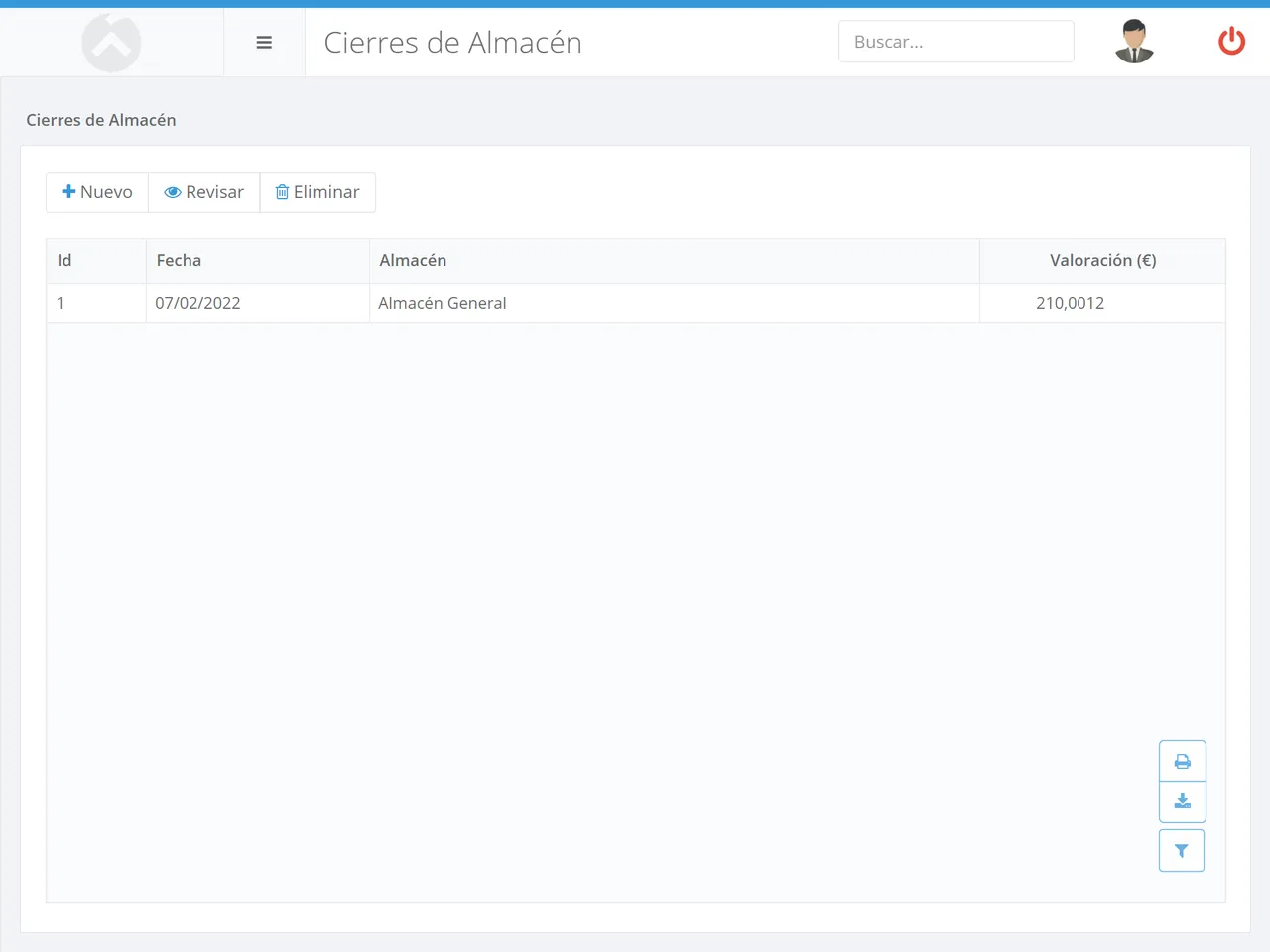
La lista de Cierres de Almacén con la fecha, el almacén y la valoración de cada cierre, y el botón Revisar.
Cerrar el almacén al confirmar un inventario#
El manual prevé crear el cierre al hacer el inventario, para cerrar y valorar el almacén a fin de mes (p. 247). Al confirmar el inventario, Ágora pregunta qué hacer con el almacén:
- Cerrar almacén: el stock queda fijado a los valores del inventario y no se pueden hacer más compras ni ventas con esa fecha o anterior.
- Mantener abierto: se puede seguir registrando con esa fecha, y el stock a ese día puede variar respecto al inventario.
Cómo se hace el recuento está en inventario en Ágora.
¿Qué bloquea un cierre de almacén?#
Un cierre bloquea cualquier movimiento de stock de ese almacén con fecha igual o anterior a la del cierre, tanto para crearlo como para modificarlo (p. 247).
| Documento | Qué pasa después del cierre | Página |
|---|---|---|
| Albaranes de entrada | No se pueden crear ni editar con fecha igual o anterior | 247 |
| Fabricaciones | No se pueden crear ni editar con fecha igual o anterior | 247 |
| Variaciones de stock (ajustes, mermas y traspasos) | No se pueden crear ni editar con fecha igual o anterior | 247 |
| Inventarios | No se pueden editar los de fecha igual o anterior, y la app de almacén deja de mostrar sus borradores | 247, 563 |
| Ventas | Se deshabilitan las que impliquen movimientos de ese almacén en esas fechas | 247 |
El aviso que da Ágora nombra la fecha del documento y el almacén, del tipo «No se puede editar un albarán a día … porque el almacén … se cerró posteriormente». Si te aparece al tocar un albarán, mira también no puedo modificar un albarán.
Paso a paso: revisar un cierre#
La revisión de un cierre enseña, producto a producto, el stock y la valoración que quedaron congelados.
- En Compras y Stocks → Control de Stock → Cierres de Almacén, selecciona el cierre (p. 247).
- Pulsa Revisar.
- Consulta la tabla Stock y Valoración: por cada producto, su grupo mayor, su familia, su coste, su stock en unidades de venta y su valoración; con tallas y colores, una fila por combinación. Los botones de la derecha imprimen, descargan y filtran la tabla.
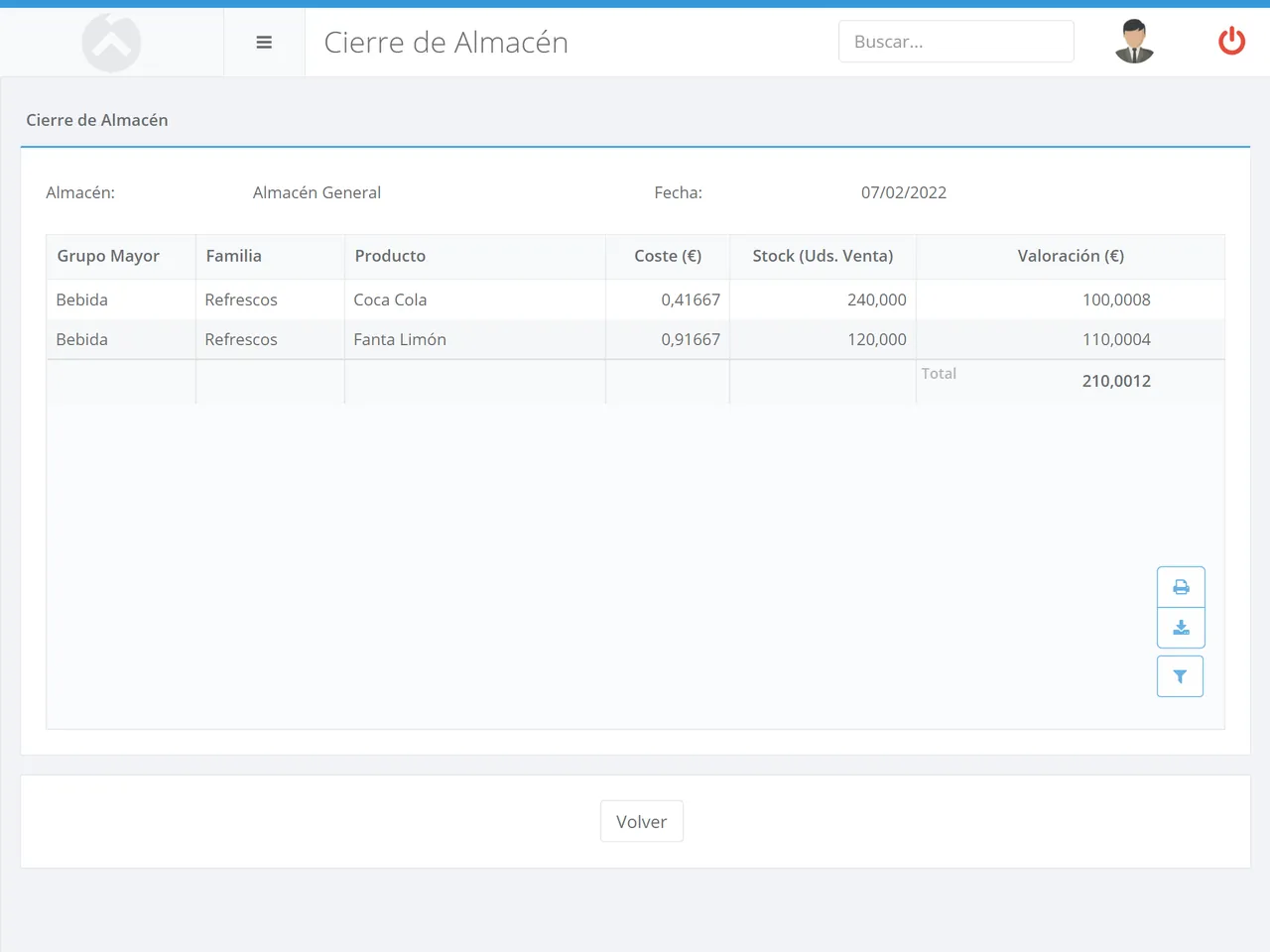
La revisión de un cierre de almacén con la tabla Stock y Valoración, que muestra el coste, el stock y la valoración de cada producto a la fecha del cierre.
¿Cómo se deshace un cierre de almacén?#
Un cierre se deshace borrándolo, y solo se puede borrar el último cierre de cada almacén (p. 247). El manual lo plantea para cuando falta un movimiento anterior al cierre, como un albarán de compra o una factura de venta:
- Borra el último cierre del almacén en Compras y Stocks → Control de Stock → Cierres de Almacén.
- Registra el documento que faltaba con su fecha real.
- Vuelve a crear el cierre con la misma fecha (p. 247).
Si el documento olvidado es anterior a varios cierres, hay que borrarlos de más reciente a más antiguo hasta llegar a su fecha, y después volver a crearlos en orden.
Histórico de Movimientos: la historia de un producto#
El Histórico de Movimientos explica el stock de un producto en un almacén: lista cada movimiento entre dos fechas con el documento que lo provocó (p. 238).
- Entra en Compras y Stocks → Control de Stock → Histórico de Movimientos (p. 239).
- Elige el Producto, el Almacén y las fechas Desde y Hasta, y pulsa Buscar (p. 239).
- Lee las columnas: fecha, tipo de movimiento (Compra, Venta, Inventario, Variación de Stock, Fabricación o Merma), referencia del documento, cantidad y stock acumulado, ambas en unidades de venta (p. 238).
- Si lo necesitas en papel, pulsa Imprimir.
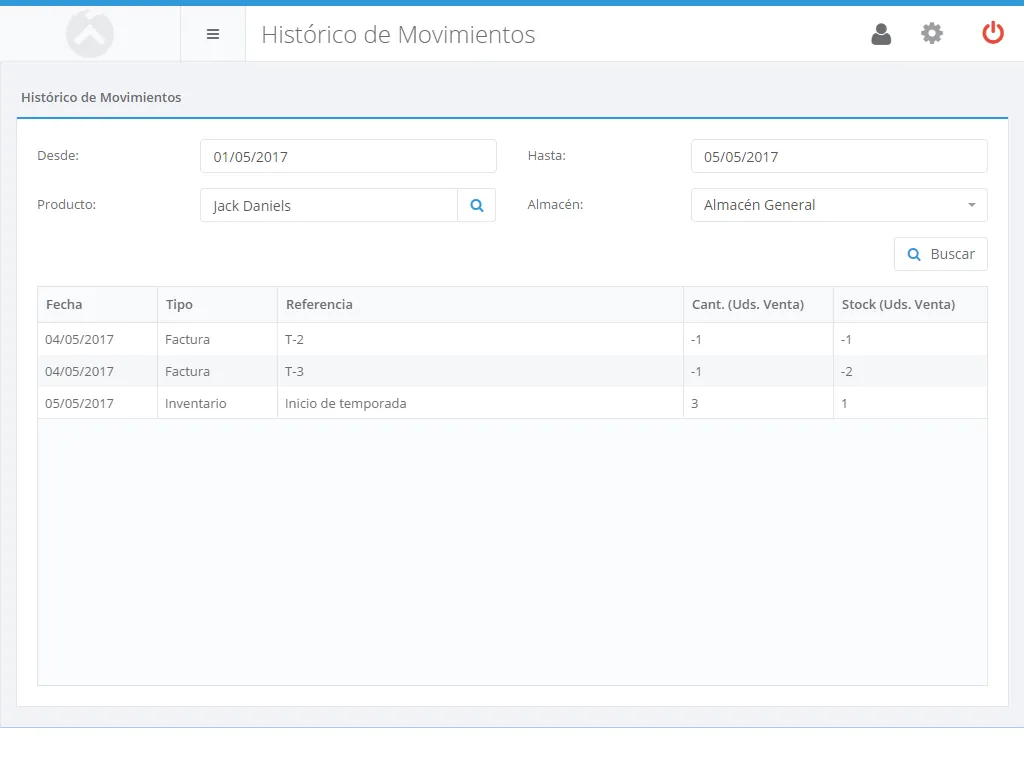
El Histórico de Movimientos de un producto en un almacén, con la fecha, el tipo, la referencia del documento, la cantidad y el stock acumulado de cada movimiento.
Movimientos por Producto: todos los productos a la vez#
Para ver muchos productos juntos, el informe Movimientos por Producto reúne las unidades compradas, las vendidas, las variaciones de inventario, las variaciones de stock y las consumidas en fabricación. Se abre en Informes → Almacén → Movimientos por Producto, con el rango de fechas, las categorías y los almacenes, y el botón Mostrar Informe (págs. 488-489).
Qué necesitas#
| Elemento | Detalle |
|---|---|
| Módulo | Compras y Stock, activado en el Monitor de Ágora (págs. 489 y 590). Ágora Lite no lo incluye. |
| Licencia | Los módulos adicionales pueden requerir licencias aparte (EULA, definición 1.8, p. 598). El precio está en el precio de Ágora. |
| Permisos | Los de Cierre de Almacén en el perfil del usuario: Crear, Borrar, Mostrar listado y Revisar. Para el histórico, Producto: Ver histórico de movimientos. Lo explicamos en perfiles y permisos. |
| Instalación con central | Los cierres se hacen en la administración web de la central, con los almacenes asociados a los grupos de TPV del usuario (págs. 572-574). |
| Quién lo hace | El responsable de compras o el gerente, después del inventario de fin de mes. |
Lo que el manual no cuenta#
Lo que sigue es experiencia de FOS cerrando almacenes con clientes de Ágora y comportamiento revisado con Ágora 9.1, no texto del manual.
- Nunca el día de servicio abierto. En FOS fechamos el cierre en un día que ya no tenga ventas ni documentos pendientes de registrar. Si cierras el día en curso, lo que se venda después con esa fecha ya no puede mover stock en ese almacén.
- Uno al mes, no uno al día. Solo se puede borrar el último cierre. Con cierres diarios, corregir un albarán de hace dos semanas obliga a borrar catorce cierres y rehacerlos. Con uno al mes, el margen de corrección es de un mes.
- Todos los almacenes, la misma fecha. Cada cierre es de un almacén. Si cierras la bodega y no la cocina, la valoración del mes mezcla dos fechas. Te recomendamos cerrarlos todos a la vez y después de recibir los traspasos que siguen en Enviado.
- Fuera de servicio. El cálculo puede tardar en almacenes con muchos productos (p. 246). Lánzalo con el local cerrado.
- El histórico, antes de tocar nada. Cuando un stock no cuadra, el Histórico de Movimientos suele señalar el documento culpable: una venta con escandallo mal hecho, una merma repetida o un albarán con la unidad equivocada. El diagnóstico completo está en el stock no cuadra en Ágora.
- La valoración del cierre, para la gestoría. Te recomendamos usar la valoración del cierre de fin de mes como dato de existencias: está congelada y no cambia aunque alguien registre algo después.
Si quieres ordenar el cierre de mes de tus almacenes, cuéntanos cómo trabajáis. El módulo completo se resume en compras y stock.
Preguntas frecuentes#
¿Puedo deshacer un cierre de almacén en Ágora?#
Sí, borrándolo, pero solo el último cierre de cada almacén. Después se registra lo que faltaba y se vuelve a crear el cierre (p. 247).
¿Por qué Ágora no me deja modificar un albarán antiguo?#
Lo más habitual es que su almacén tenga un cierre con fecha igual o posterior a la del albarán: el cierre deshabilita crear o editar albaranes, fabricaciones y variaciones de stock de esas fechas (p. 247).
¿Puedo crear un cierre con fecha anterior al último?#
No. Ágora no deja crear un cierre con fecha anterior o igual a la del último cierre de ese almacén; habría que borrar antes el último.
¿Cada cuánto conviene cerrar el almacén?#
En FOS recomendamos un cierre al mes, después del inventario de fin de mes. Es lo que plantea el manual (p. 247) y deja margen para corregir documentos sin borrar muchos cierres.
¿Qué diferencia hay entre Histórico de Movimientos y Movimientos por Producto?#
El Histórico de Movimientos enseña, para un producto y un almacén, cada movimiento con su documento y el stock acumulado (págs. 238-239). Movimientos por Producto resume las compras, ventas, inventarios, variaciones y fabricaciones de muchos productos en un periodo (págs. 488-489).
¿El cierre de un almacén bloquea los demás?#
No. Cada cierre se crea para un almacén y una fecha (p. 246); los demás almacenes siguen abiertos hasta que los cierres.
Fuentes#
- Manual de Usuario de Ágora 9.1.2 (IGT), págs. 238-239 (histórico de movimientos), 245-247 (cierres de almacén), 484-485 (stock por producto), 488-489 (movimientos por producto), 563 (inventarios en la app de almacén), 572-574 (gestión centralizada), 590 (módulo de Compras y Stock) y 598 (EULA, definición 1.8). Consultado el 25-11-2026.
- Las opciones Cerrar almacén y Mantener abierto, el aviso al crear un cierre con fecha anterior, la tabla Stock y Valoración, los tipos de movimiento del histórico y los permisos de Cierre de Almacén están revisados con Ágora 9.1.
- La frecuencia del cierre, la fecha, cerrar todos los almacenes a la vez y el resto de consejos son experiencia de FOS.